
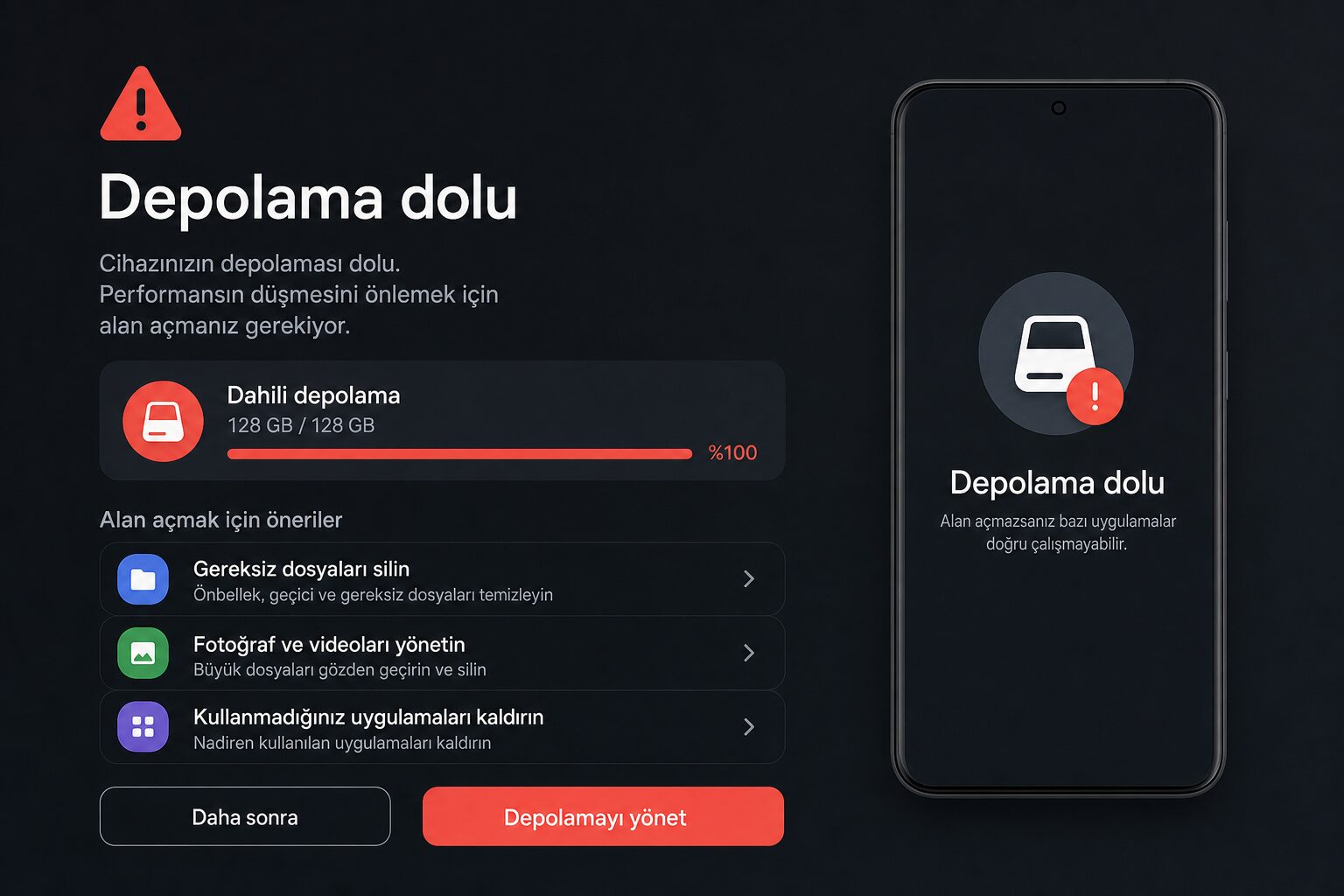
Telefonunuzda depolama alanı doldu uyarısı çıktığında çoğu kişi panikler: uygulama inmiyor, fotoğraf çekilemiyor, WhatsApp medyası gelmiyor ve telefon bir anda yavaşlıyor. Aslında bu üç belirti çoğu zaman aynı kök nedenden gelir — telefondaki dahili hafızanın dolması. Bu rehberde, teknik terim bilmeden Android telefonunuzda yer açmanın güvenli yollarını, Samsung ve Xiaomi dahil güncel menü yollarıyla anlatıyoruz.
Bu belirtiler sizde de var mı?
Play Store’dan uygulama indirirken Yeterli depolama alanı yok hatası, kamera açıldığında kayıt yapılamaması, güncellemelerin yarıda kalması veya telefonun eskisine göre takılması… Hepsi depolama doluluğuyla ilişkili olabilir. Google, depolamanın %10’un altına düştüğünde sistemin sorun çıkarmaya başlayabileceğini belirtiyor; pratikte birçok kullanıcı %85–90 dolulukta yavaşlamayı fark ediyor.
Bazı kullanıcılar depolama uyarısını görmeden de yavaşlama yaşar; çünkü sistem güncellemeleri ve uygulama önbellekleri arka planda büyümeye devam eder. Ayda bir kez depolama ekranına bakmak, sürprizleri önler.
Önce bunları deneyin (5 dakika)
Derin temizliğe geçmeden önce:
- Telefonu yeniden başlatın — arka planda kilitlenmiş işlemler bazen geçici yavaşlık yapar.
- Ayarlar → Sistem → Yazılım güncellemesi (menü markaya göre değişir) bölümünden bekleyen güncellemeyi kontrol edin; bazı güncellemeler depolama hesabını düzeltir.
- Şarjın %15’in altındaysa şarj edin; düşük pil modunda arka plan temizlikleri kısıtlanabilir.
- SD kart takılıysa, kartın dolu veya hatalı olup olmadığını kontrol edin; bazı uygulamalar varsayılan kayıt yerini karta alır.
Bunlar sorunu çözmezse depolama ekranına geçin.
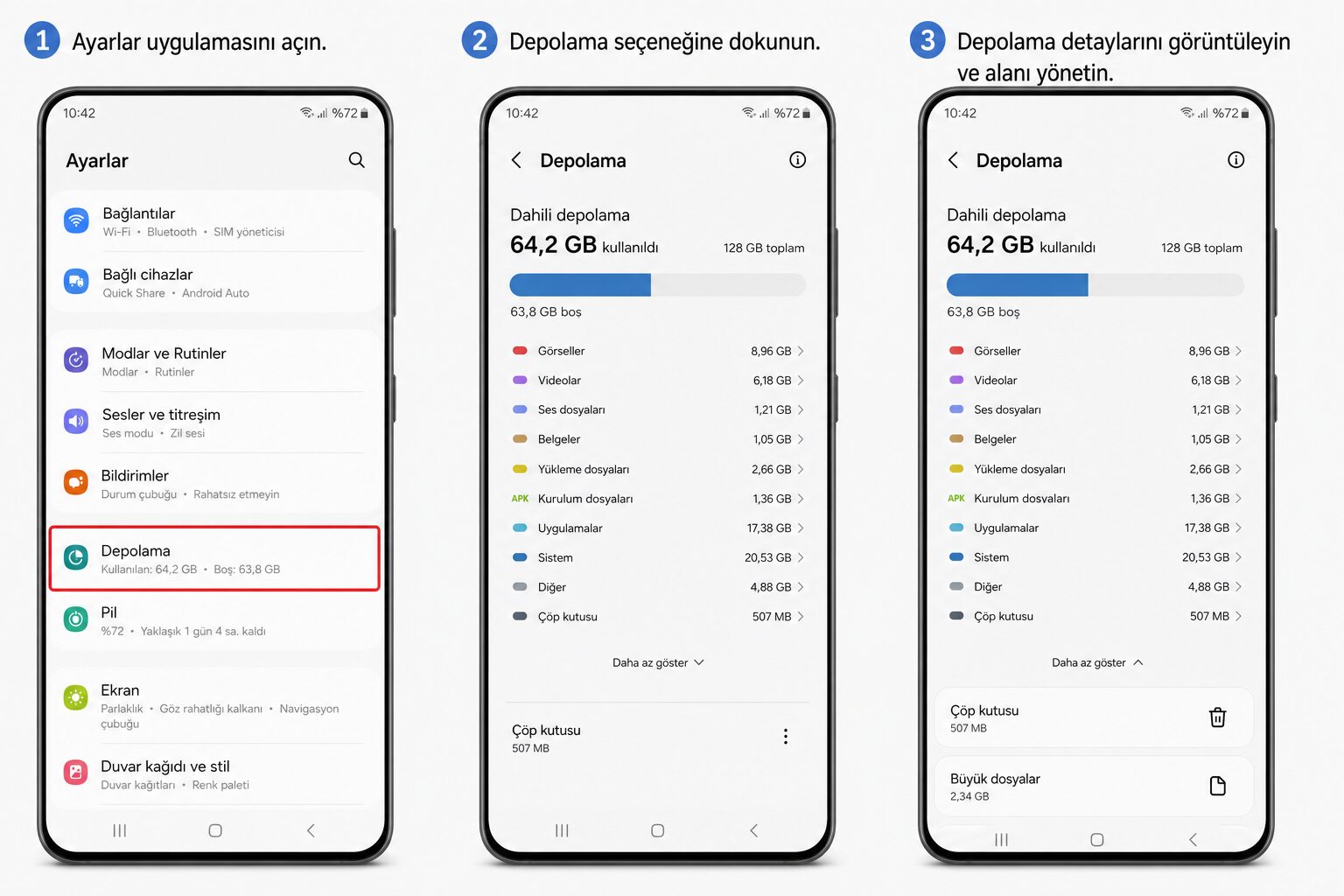
Depolama alanını kontrol edin
Çoğu Android telefonda yol şöyledir: Ayarlar → Depolama (Samsung’da Bakım ve pil → Depolama, Xiaomi’de Ayarlar → Depolama, Oppo/Realme’de Ayarlar → Depolama). Burada hangi kategorinin yer kapladığını görürsünüz: uygulamalar, fotoğraflar, videolar, ses dosyaları, sistem.
Önce en büyük dilimi not edin. Çoğu kullanıcıda sıra genelde şöyle çıkar: uygulamalar, ardından fotoğraf/video, sonra WhatsApp medyası. “Diğer” veya “Sistem” satırı şüpheli derecede büyükse (30 GB üzeri), oyun veya mesajlaşma uygulaması verisi gizlenmiş olabilir — uygulama listesine tek tek bakın.
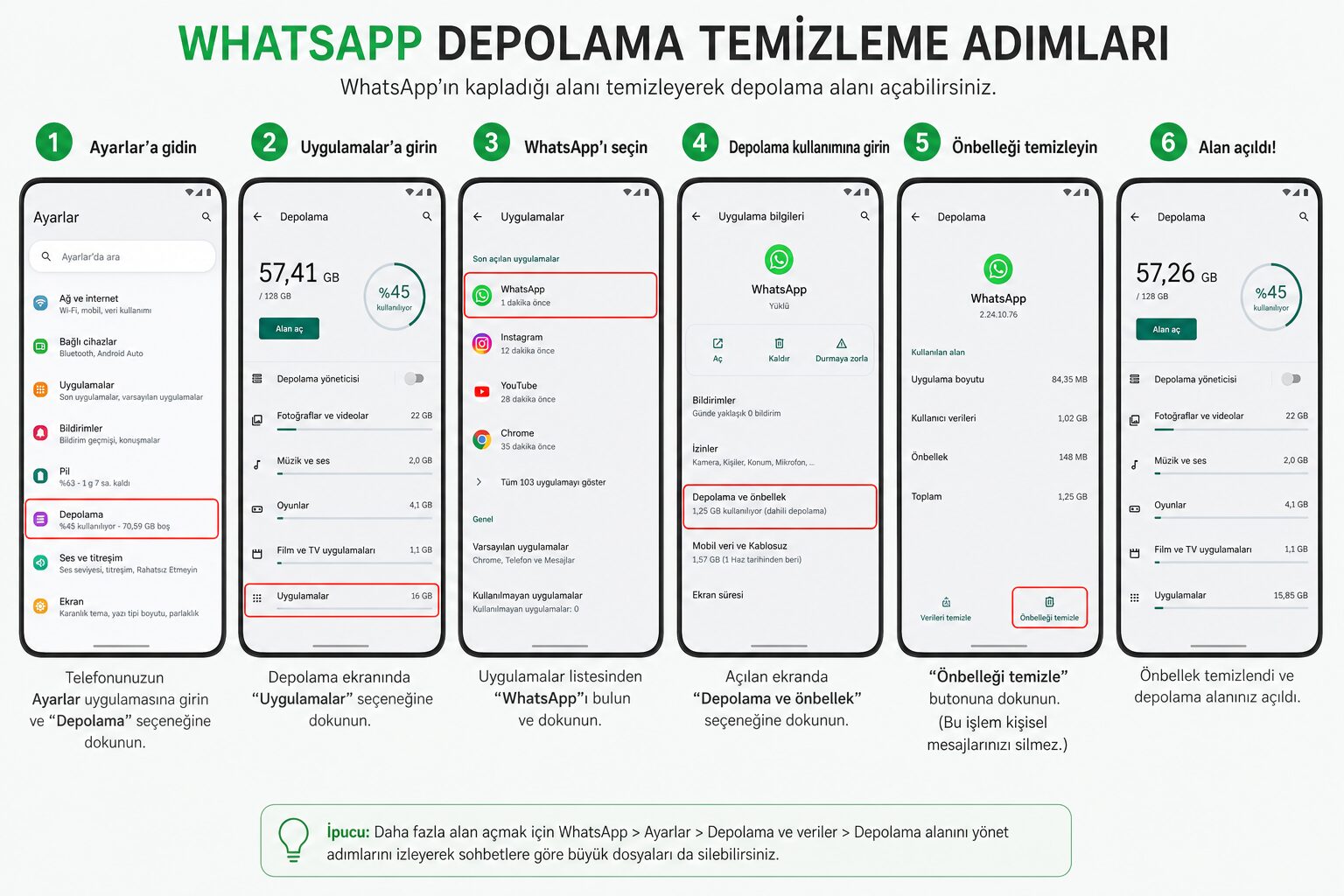
WhatsApp ve mesajlaşma uygulamalarından yer açın
Türkiye’de en sık depolama yiyen kaynaklardan biri WhatsApp’tır. Grup sohbetlerindeki videolar ve ses kayıtları aylar içinde gigabaytlarca büyüyebilir. Özellikle aile gruplarında gelen kısa videolar birikir; tek tek silmek zor gelir ama toplu temizlik çok yer açar.
WhatsApp içinden: Ayarlar → Depolama ve veri → Depolama alanını yönet. Buradan en çok yer kaplayan sohbetleri görüp seçerek medyayı silebilirsiniz. Mesaj metinleri kalır; yalnızca indirilen fotoğraf, video ve ses dosyaları gider.
Ek ipucu: Depolama ve veri → Medya görünürlüğü bölümünden otomatik indirmeyi sınırlayın; gelecekte tekrar dolmasını yavaşlatır. Telegram’da Ayarlar → Veri ve depolama → Depolama kullanımı, Instagram’da Ayarlar → Hesap → Hücresel veri ve depolama benzer temizlik sunar.
Telegram, Instagram ve TikTok için de önbellek temizle seçenekleri vardır. TikTok önbelleği tek başına 1–3 GB tutabiliyor; uygulama içi Ayarlar → Önbelleği temizle güvenli bir ilk adımdır.
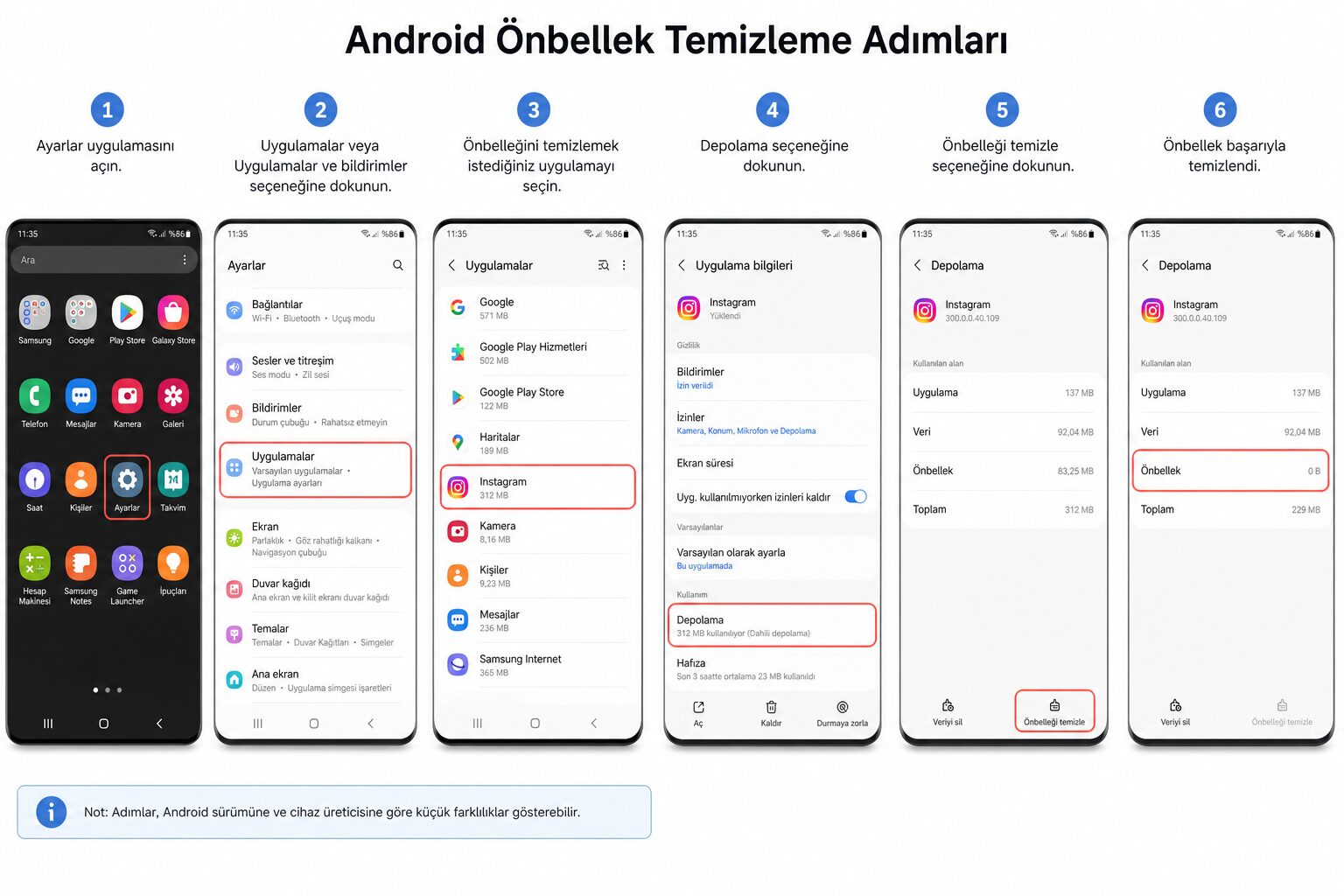
Önbellek ve gereksiz dosyaları temizleyin
Önbellek, uygulamaların hızlanması için tuttuğu geçici dosyalardır; silmek uygulamayı kaldırmaz, giriş bilgilerinizi silmez. Yol: Ayarlar → Uygulamalar → [uygulama adı] → Depolama → Önbelleği temizle.
Önce şunlara bakın: Chrome, Facebook, Instagram, YouTube, Spotify, oyunlar. Chrome önbelleği ve site verileri bazen 500 MB’ı geçer. Verileri temizle seçeneğine dokunmadan yalnızca önbelleği silin; aksi halde kayıtlı şifreler gidebilir.
Ardından İndirilenler klasörünü açın (Dosyalar veya İndirilenler uygulaması). Eski APK dosyaları, tekrar indirdiğiniz zip arşivleri, kullanılmayan PDF’ler ve eski Bluetooth ile alınan dosyalar burada birikir.
Google’ın Dosyalar by Google uygulaması (Play’den ücretsiz) Gereksiz dosyalar ve Büyük dosyalar sekmesiyle neyi silebileceğinizi önerir. Samsung telefonlarda My Files → Analiz benzer bir özet sunar. Xiaomi’de Dosya Yöneticisi → Temizle düğmesi hızlı başlangıç sağlar.
Fotoğraf ve videolar: silmeden yer açma
Her şeyi silmek istemiyorsanız birkaç pratik yol var:
- Google Fotoğraflar yedekleme: Fotoğrafları buluta yedekleyip telefondan cihazdan kaldır seçeneğiyle yer açabilirsiniz (internet bağlantısı gerekir). Ücretsiz kotayı aşmamak için yedekleme kalitesini depolama tasarrufu yapabilirsiniz.
- WhatsApp otomatik indirme: Tüm medyanın otomatik inmesini kapatın; yalnızca ihtiyaç duyduğunuzda indirin.
- Boyut küçültme: Paylaşmadan önce görüntüleri küçültmek depolamayı uzun vadede korur. Andropedi’deki telefonda fotoğraf küçültme rehberi bu iş için hâlâ işe yarıyor.
- Bilgisayara aktarma: USB kablo veya Google Fotoğraflar web arayüzüyle eski videoları PC’ye alıp telefondan silebilirsiniz.
Kullanmadığınız uygulamaları kaldırın
Ayarlar → Uygulamalar listesinde uzun süredir açmadıklarınızı kaldırın. Özellikle ücretsiz oyunlar, deneme sürümleri ve bankacılık uygulaması klonları yüzlerce megabayt tutar. Play Store’dan indirdiğiniz uygulamaları tekrar yükleyebilirsiniz; endişelenmeyin.
Kaldır ile Verileri temizle farkını unutmayın: kaldırmak uygulamayı tamamen siler; veri temizlemek yalnızca önbellek ve kullanıcı dosyalarını boşaltır, uygulama simgesi kalır.
“Temizlik uygulaması” indirmeyin
Depolama dolunca mağazada öne çıkan telefon hızlandırıcı veya virüs temizleyici uygulamalarının çoğu işe yaramaz; reklam gösterir, pil tüketir, bazen kendi başına yüzlerce MB yer kaplar. Android’in yerleşik depolama ekranı ve Dosyalar uygulaması yeterlidir. Şüpheli uygulamalar izin isterse erişilebilirlik veya diğer uygulamaların üzerinde görüntüleme iznini vermeyin.
Samsung ve Xiaomi için ayrıntılı notlar
Samsung (One UI): Bakım ve pil → Depolama → Temizle önerilen öğeleri listeler. Güvenli klasör veya Çift SIM kullanıyorsanız ek kopyalar oluşabilir. Samsung Cloud yedekleri de yer tutar — Hesaplar ve yedekleme → Samsung Cloud → Depolama bölümünü kontrol edin.
Xiaomi (MIUI / HyperOS): Güvenlik → Depolama veya Ayarlar → Uygulamalar → Tüm uygulamalar yolundan toplu önbellek temizliği yapılabilir. MIUI’nin Çöp klasörü silinen dosyaları geçici tutar; orayı da boşaltın. Mi Cloud fotoğraf yedekleri açıksa, telefondaki kopyaları silebilirsiniz.
Diğer markalar (Oppo, Vivo, Honor): Çoğunda Telefon Yöneticisi veya Optimizer adlı yerleşik araç vardır; depolama analizi sunar. Üçüncü parti indirmeden önce bunu kullanın.
Telefon hâlâ yavaşsa
Depolama %20’nin altına indikten sonra hâlâ ciddi yavaşlık varsa:
- Güvenli modda deneyin (markaya göre kapanış tuşuna basılı tutma veya güç + ses kısma); üçüncü parti uygulama kaynaklı mı anlarsınız.
- Animasyonları kısma (Geliştirici seçenekleri) geçici rahatlama sağlar; asıl çözüm değildir.
- Son büyük sistem güncellemesinden sonra 48 saat bekleyin; arka plan indeksleme bazen ilk günlerde yavaşlatır.
- Canlı duvar kağıdı ve sürekli çalışan widget’lar pil ve bellek tüketir; sade duvar kağıdına geçin.
Sık sorulan sorular
SD karta taşıma hâlâ mümkün mü? Eski telefonlarda uygulamaları SD karta taşıma vardı; güncel Android sürümlerinde çoğu uygulama bunu desteklemez. SD kart varsa yalnızca fotoğraf/video için varsayılan depolama olarak seçilebilir.
Fabrika ayarları verilerimi siler mi? Evet. Önce Google hesabınızla yedek alın veya fotoğrafları bilgisayara kopyalayın.
128 GB telefon yetmez mi? Uygulama boyutları arttı; birkaç büyük oyun + WhatsApp medyası 128 GB’ı hızla doldurur. Düzenli temizlik şart.
Ne zaman fabrika ayarları veya servis?
Yukarıdaki adımlarla en az 3–5 GB boş alan açamıyorsanız veya depolama ekranı sürekli doluyorsa, yedek aldıktan sonra fabrika ayarlarına sıfırlama düşünülebilir. Pil şişmesi, aşırı ısınma veya depolama satırının mantıksız büyümesi (örneğin “Sistem” onlarca GB ve artmaya devam ediyor) donanım veya yazılım arızası işareti olabilir — yetkili servise götürün.
Özet: Telefon hafızası doldu uyarısında önce depolama ekranına bakın, WhatsApp ve önbelleği temizleyin, büyük dosyaları taşıyın veya silin. Panikleyip rastgele temizlik uygulaması indirmeyin.
Play Store’dan hiçbir şey inmiyorsa ve depolama dolu değilse Google Play açılmıyor yazımıza da göz atabilirsiniz.




Bir yanıt yazın