
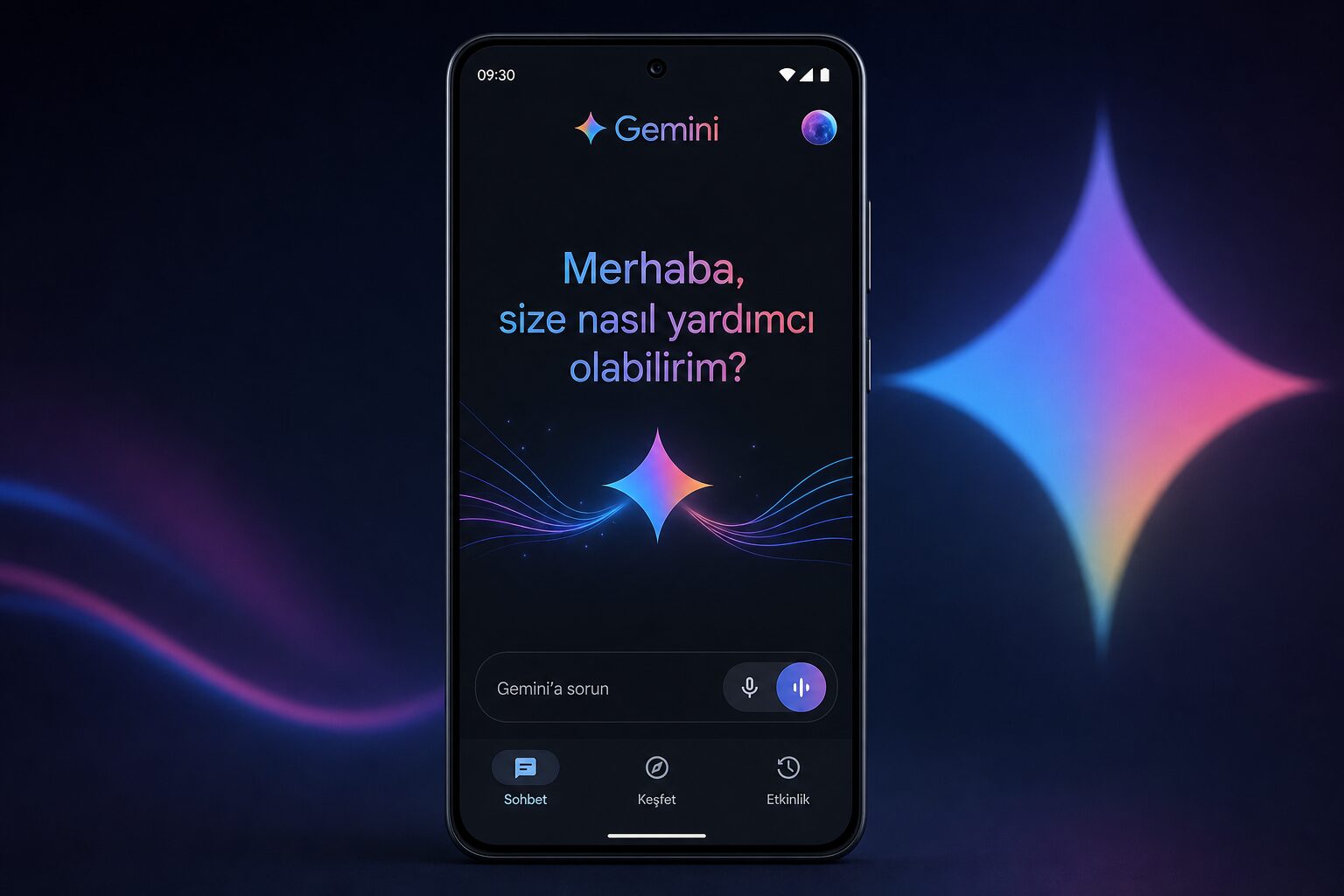
Google’ın yapay zeka asistanı Gemini, 2025 ve 2026’da Türkiye’de en çok aranan teknoloji konularından biri haline geldi. Telefonunuzda “Hey Google” dediğinizde hâlâ eski asistan mı cevap veriyor, yoksa uygulama Location Not Supported / Konum desteklenmiyor mu diyor? Google Gemini Android’de nasıl kullanılır sorusu kurulum, asistan değiştirme ve hata çözümünü bir arada gerektirir. Bu rehberde VPN veya teknik jargon olmadan adım adım ilerliyoruz.
Bu belirtiler sizde de var mı?
- Play Store’dan Gemini indirdiniz ama uygulama açılmıyor veya hemen kapanıyor.
- Konum desteklenmiyor veya Location not supported uyarısı alıyorsunuz (Türkiye’de yaşıyorsunuz).
- Güç tuşuna basılı tutunca eski Google Asistan açılıyor, Gemini değil.
- Kurumsal veya okul Google hesabıyla giriş yaptınız; Gemini kapalı olabilir.
Önce cihazınızın Gemini’yi destekleyip desteklemediğini ve hangi hesapla giriş yaptığınızı netleştirin.
Önce bunları deneyin (5 dakika)
- İnternet bağlantısını kontrol edin; Wi-Fi ve mobil veriyle deneyin.
- Telefonu yeniden başlatın.
- Play Store’dan Google Gemini, Google uygulaması ve Google Play Hizmetleri güncel mi bakın.
- Kişisel Gmail hesabı kullanın; kurumsal hesaplarda yönetici Gemini’yi kapatabilir.
- Android sürümünüz 10 veya üzeri olmalı (Samsung Galaxy AI entegrasyonu için genelde Android 15 + One UI 7 gerekir).
Gemini uygulamasını kurun ve hesap seçin
Play Store → Google Gemini araması yapın ve resmi Google uygulamasını yükleyin. Açılışta Google hesabınızla oturum açın.
İlk kurulumda Google Asistan’ı Gemini ile yükselt teklifi çıkarsa kabul edin — böylece asistan deneyimi Gemini’ye taşınır. Reddederseniz Gemini yalnızca uygulama içinden çalışır; güç tuşu eski asistanı açmaya devam eder.
Uygulama içinde mikrofon ve (kamera kullanacaksanız) kamera izinlerini verin. Konum izni sorulursa Yalnızca uygulama kullanılırken veya Her zaman seçeneklerinden birini seçin; hava durumu ve yerel öneriler için gerekebilir.
Varsayılan dijital asistan yapın
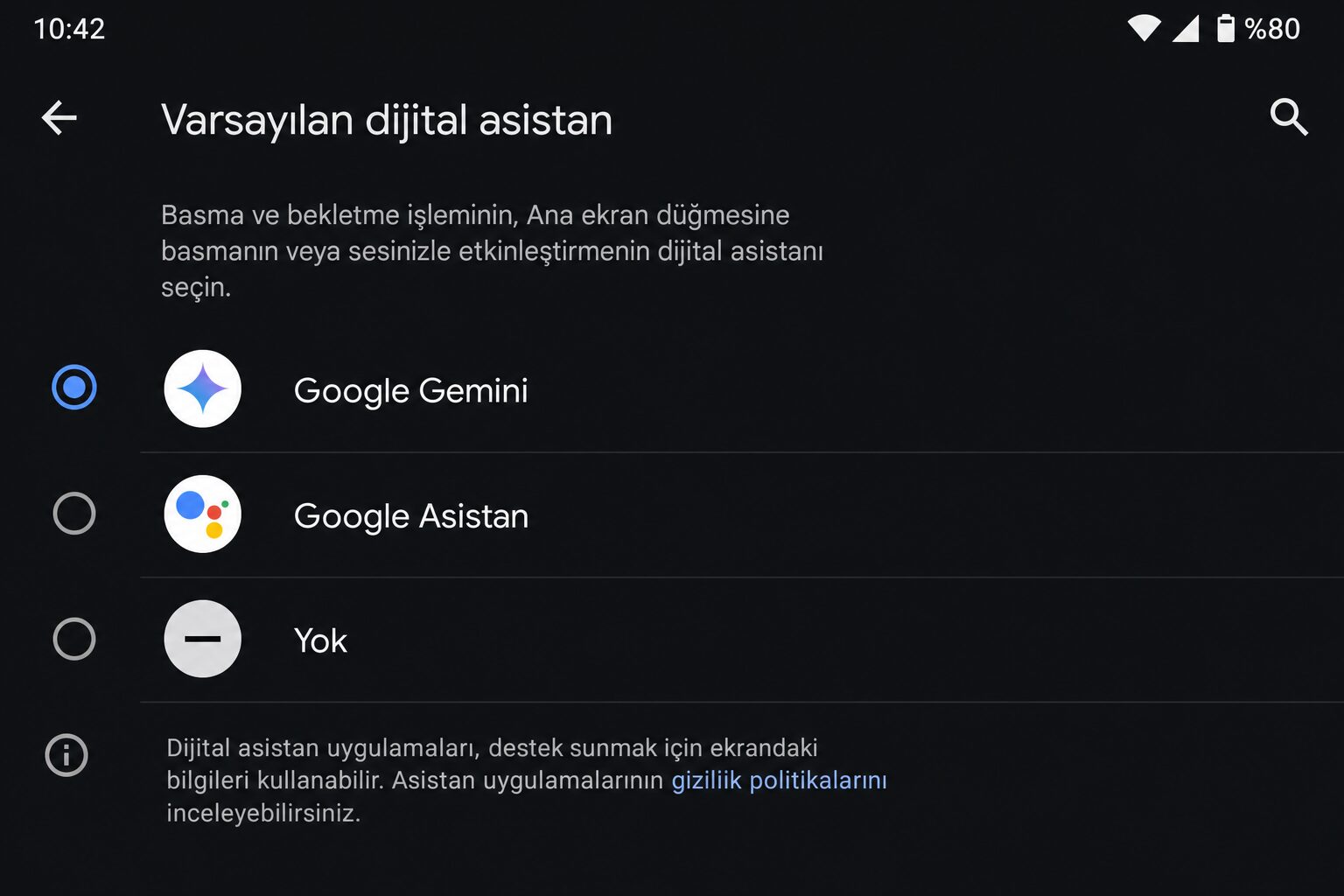
Gemini’yi güç tuşu veya sesli komutla çağırmak için varsayılan asistan olmalıdır.
Yol: Ayarlar → Uygulamalar → Varsayılan uygulamalar → Dijital asistan uygulaması (bazı telefonlarda Ayarlar → Google → Tercih edilen dijital asistan).
Listeden Google Gemini seçin. Google Asistan’ı destekle seçeneği açıksa bırakın — Gemini bazı işlemlerde hâlâ Asistan altyapısını kullanır.
Samsung Galaxy: Yan tuşa uzun basınca Gemini açılması One UI 7 ve Android 15 ile gelir; eski sürümlerde Google uygulaması üzerinden asistan seçimi yapılır. Samsung destek sayfası modelinize göre adım verir.
Voice Match: Hey Google ile uyandırmak için Google uygulamasında ses eşleştirmesini yeniden eğitin.
Konum desteklenmiyor hatası (Türkiye)
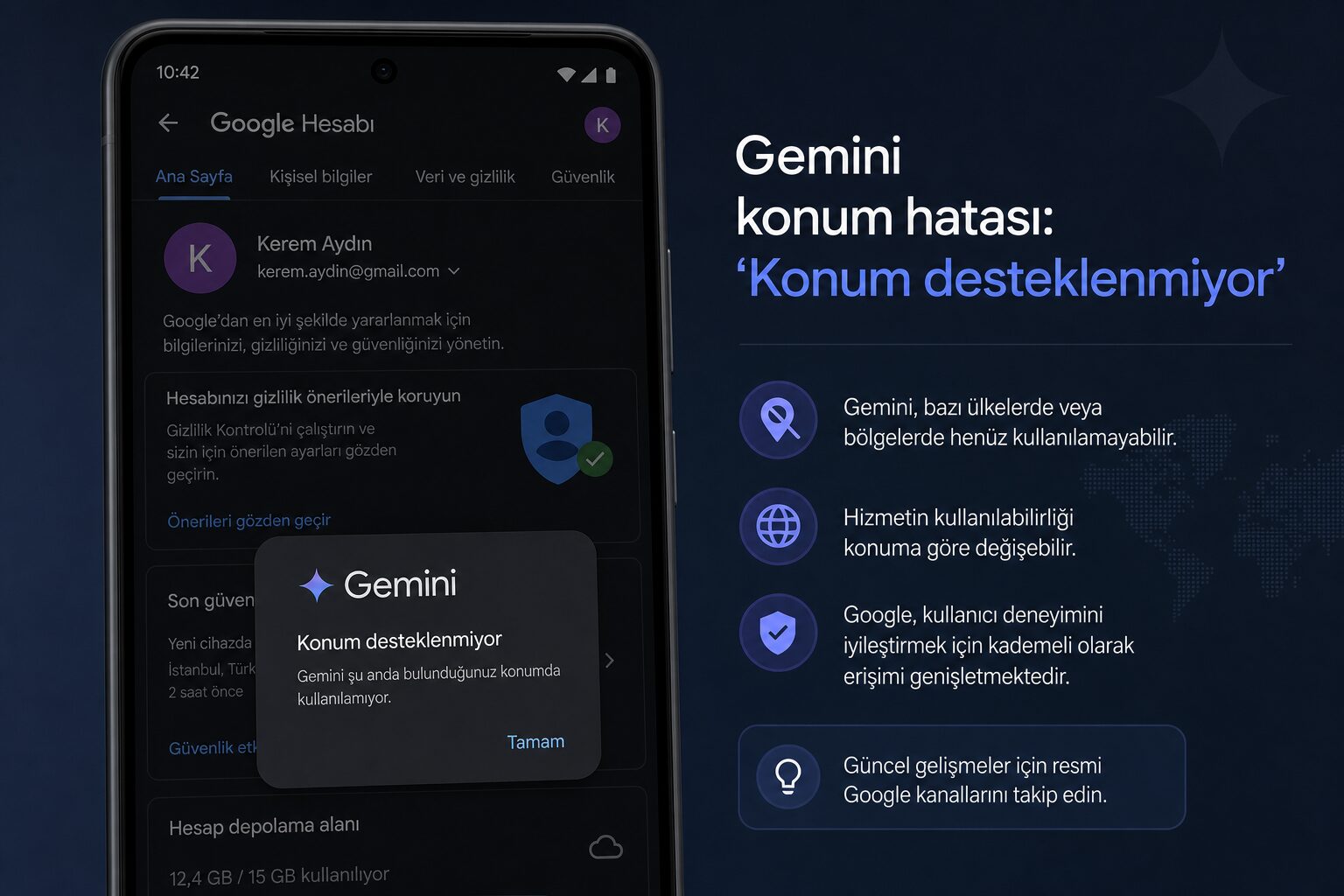
Türkiye’de Gemini erişimi genişlemiş olsa da hesap ve bölge ayarları uyumsuzsa Konum desteklenmiyor hatası görülebilir. VPN şart değildir; çoğu vaka hesap profili kaynaklıdır.
Ödeme profili: Bilgisayardan pay.google.com adresine gidin, aynı Google hesabıyla oturum açın. Ayarlar → Ödeme profili bölümünde ülke/bölge Türkiye olmalı. Eski veya farklı ülkede oluşturulmuş profil varsa yeni profil oluşturup Türkiye seçin (ödeme yöntemi eklemeden profil oluşturulabilir).
Play Store bölgesi: Ayarlar → Google → Google hesabı yönetimi ve telefon dili/bölgesi Türkçe (Türkiye) olsun. Play Store önbelleğini temizleyin: Ayarlar → Uygulamalar → Google Play Store → Depolama → Önbelleği temizle, ardından Play Store’u yeniden açın.
Tarayıcı: gemini.google.com adresinde aynı hatayı alıyorsanız tarayıcı çerezlerini temizleyip tekrar deneyin.
Gemini açılmıyor veya çöküyor
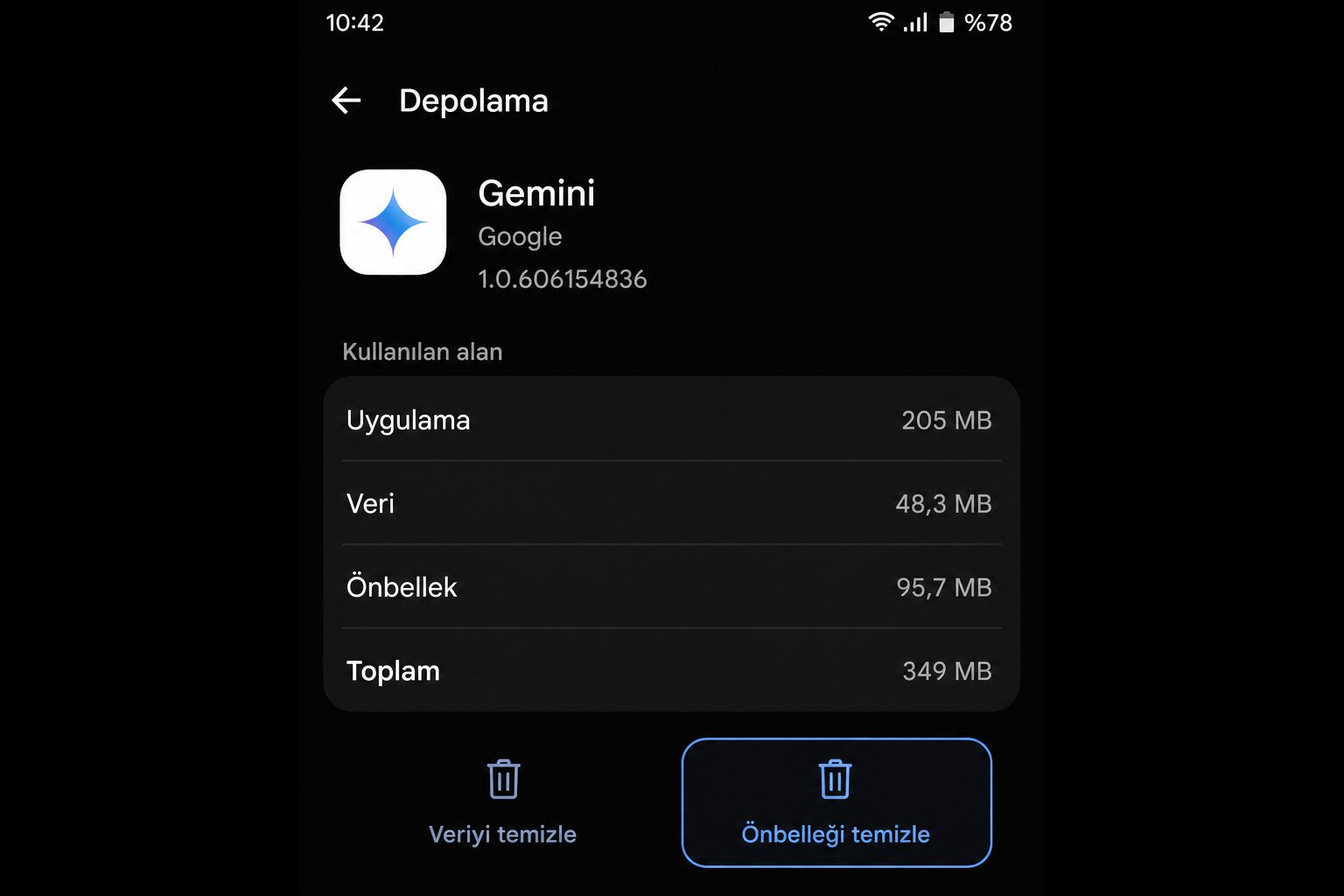
Önbellek temizliği: Ayarlar → Uygulamalar → Google Gemini → Depolama → Önbelleği temizle. Düzelmezse Verileri temizle (oturum sıfırlanır, yeniden giriş gerekir).
Google uygulaması: Gemini, Google uygulaması ile birlikte çalışır; onun önbelleğini de temizleyin.
Depolama: Dahili hafıza doluysa uygulama açılmaz — birkaç GB boş alan bırakın.
Beta / eski sürüm: Play Store’da Gemini’nin kararlı sürümde olduğundan emin olun; geliştirici beta bazen çöker.
Samsung, Xiaomi ve Pixel notları
Samsung: One UI 7+ Galaxy cihazlarda Gemini Live ve ekran paylaşımı özellikleri model ve bölgeye göre değişir. Galaxy AI menüsünden yapay zeka özelliklerinin açık olduğunu kontrol edin. Bixby hâlâ yüklüyse çakışma olmaz; varsayılan asistan Gemini seçili olmalı.
Xiaomi: MIUI/HyperOS’ta Google uygulamalarına kısıtlama uygulanmış olabilir — Güvenlik → Uygulama yönetimi → Google Gemini → Kısıtlama yok. Otomatik başlatma izni verin.
Google Pixel: En sorunsuz Gemini deneyimi Pixel’de; sorun sürerse Ayarlar → Sistem → Sıfırlama seçenekleri → Uygulama tercihlerini sıfırla deneyin.
Gemini ile neler yapabilirsiniz? (kısa)
Metin soruları sorma, e-posta taslağı, özet çıkarma, fotoğraf veya ekran görüntüsü hakkında soru sorma, alarm kurma (entegrasyon modele göre değişir). Gemini Live ile sesli sohbet bazı dillerde ve modellerde ayrıca açılır. Özellik listesi hızla genişlediği için uygulama içi Yenilikler bölümüne bakın.
İstem yazarken net olun: “Bu ekran görüntüsündeki hatayı Türkçe açıkla” gibi cümleler daha iyi sonuç verir.
Hâlâ çözülmediyse
- Farklı bir kişisel Google hesabı ile deneyin (aile hesabı kısıtlaması olabilir).
- Telefon yazılım güncellemesini kontrol edin.
- Gemini’yi kaldırıp Play Store’dan yeniden yükleyin.
- Google resmi destek: support.google.com/gemini
Sık sorulan sorular
Gemini ücretsiz mi? Temel kullanım ücretsizdir; gelişmiş modeller veya yüksek limitler için Google One AI planları ayrıdır — uygulama içi tekliflere bakın.
ChatGPT yerine Gemini mi? İkisi farklı uygulamalardır; Android’de Google ekosistemi (Takvim, Gmail, Asistan) ile Gemini daha entegre çalışır.
Türkçe konuşuyor mu? Evet; dil ayarı telefon dilinize ve Gemini uygulama diline bağlıdır. Yanıt dili İngilizce geliyorsa uygulama dilini Türkçe yapın.
Tablet ve katlanır telefonda? Desteklenen Android tabletlerde aynı adımlar geçerlidir; ekran düzeni farklı olabilir.
Ne zaman Google desteğe?
Hesap, bölge ve önbellek adımlarından sonra hâlâ Konum desteklenmiyor alıyorsanız ve resmi duyuruda Türkiye destekleniyorsa Google destek formu doldurun. Cihazınız resmi olarak desteklenmeyen bir bölgede satıldıysa (nadir) bazı özellikler kısıtlı kalabilir.
Ek ipuçları ve sık yapılan hatalar
Gemini kurulumunda en sık görülen sorun, uygulamanın yüklü olmasına rağmen varsayılan asistan listesinde görünmemesidir. Bu durumda önce Google uygulamasını güncelleyin; ardından telefonu yeniden başlatın. Bazı operatör yazılımlarında (özellikle eski MIUI sürümlerinde) Google uygulamaları güncelleme kuyruğunda bekler — Play Store’da Bekleyen güncellemeler bölümünü kontrol edin.
Hey Google komutu çalışmıyorsa mikrofon izninin yanı sıra Google uygulaması → Ayarlar → Sesli komut menüsünde Hey Google algılamasının açık olduğundan emin olun. Bluetooth kulaklık veya araba modunda mikrofon başka bir uygulamaya kilitlenmiş olabilir; bağlantıyı kesip tekrar deneyin.
Konum hatası alan kullanıcıların önemli bir kısmı, telefonu yurt dışından satın almış olsa bile Türkiye’de kullanmaktadır. Bu durumda SIM kartınız Türk operatör olsa bile Google hesabı eski ülkeye bağlı kalabilir. Ödeme profilini Türkiye yaptıktan sonra 24 saat beklemek gerekebilir; hemen her özellik açılmaz.
Gemini Live veya kamera ile soru sorma özelliği cihazınızda gri görünüyorsa model veya bölge kısıtı vardır; bu bir kurulum hatası değildir. Uygulama mağaza sayfasındaki uyumluluk bölümünde cihazınızın listelendiğini kontrol edin. Liste dışındaysa temel sohbet yine çalışabilir; gelişmiş özellikler sonradan güncellemeyle açılır.
Pil tüketimi: Sürekli mikrofon dinleme ve arka planda model çalışması pil harcar. Kullanmadığınızda Hey Google dinlemesini kapatabilir veya Gemini’yi yalnızca uygulama açıkken kullanabilirsiniz. Pil uyarısı alırsanız arka plan kısıtlaması Gemini yanıtlarını geciktirebilir — oyun oynarken veya navigasyonda kısıtlamayı geçici kaldırın.
Çocuk ve aile hesabı: Family Link ile yönetilen hesaplarda yapay zeka özellikleri kapalı olabilir. Ebeveyn panelinden Google Gemini iznini açın veya test için yetişkin bir kişisel hesap kullanın.
İki Google hesabı: Telefonda iş ve kişisel hesap bir aradaysa Gemini hangi hesapla açıldığını üstteki profil simgesinden doğrulayın. Yanlış hesapta konum veya dil hatası alırsanız doğru hesaba geçip uygulamayı tamamen kapatıp açın.
Güncelleme sonrası: Büyük Android güncellemesinden sonra dijital asistan tercihi sıfırlanabilir. Ayarlar → Uygulamalar → Varsayılan uygulamalar menüsünden Gemini’yi yeniden seçmek çoğu “açılmıyor” şikayetini çözer.
Özet: Google Gemini Android’de kullanmak için uygulamayı Play Store’dan kurun, varsayılan dijital asistan yapın, konum hatasında ödeme profili ve Play Store bölgesini Türkiye’ye hizalayın, açılmama için önbellek temizleyin. VPN gerekmez; hesap ve güncelleme çoğu sorunu çözer.
Play Store’dan uygulama inmiyorsa Google Play açılmıyor veya uygulama yüklenmiyor rehberimize bakın. Telefon yavaşladıysa güncelleme sonrası pil rehberimiz de yardımcı olabilir.




Bir yanıt yazın