
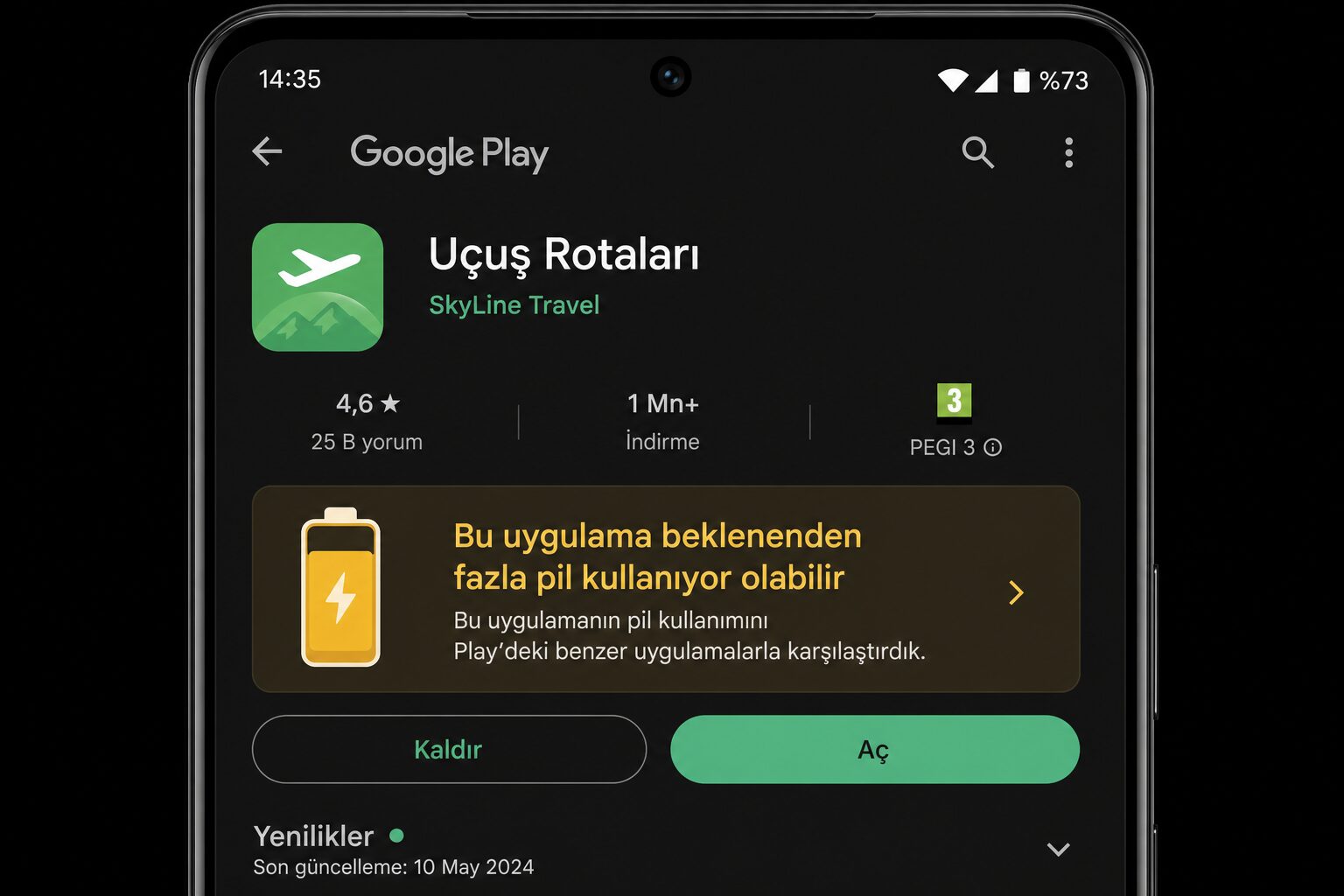
Google Play’de bir uygulamanın sayfasını açtığınızda veya telefonunuzda Play Store pil uyarısı gördüğünüzde paniklemenize gerek yok. 2026 itibarıyla Google ve Samsung, arka planda fazla enerji tüketen uygulamaları işaretleyen yeni bir sistem kullanıyor. Uyarı metni genelde şöyle başlar: Bu uygulama, arka planda yüksek etkinlik nedeniyle beklenenden daha fazla pil kullanıyor olabilir. Bu rehberde uyarı ne demek, ne zaman ciddiye alınır ve Android’de ne yaparsınız adım adım anlatıyoruz.
Bu uyarı tam olarak ne anlama geliyor?
Telefonunuz uygulamanın arka planda normalden fazla çalıştığını tespit etmiş demektir. Müzik çalarken veya siz bilerek indirme başlattığınızda görünen tüketim bu uyarıya dahil edilmez; sistem özellikle sessiz arka plan aktivitesine bakar. Uyarı bir virüs alarmı değildir; çoğu zaman pil ömrünü korumak için bilgilendirme amaçlıdır. Google, geliştiricilere de pil metriği sunarak uygulamaları optimize etmelerini istiyor; uyarı görürseniz geliştirici henüz bu metriği düşürmemiş olabilir.
Bu belirtiler sizde de var mı?
Şarjı normal kullanımda öğlene kadar bitiyor, telefon ısınıyor ve pil ekranında tek bir uygulama %30’un üzerinde görünüyorsa uyarı ciddiye alınmalıdır. Sadece Play kartında yazıyor ama pil listesinde uygulama düşükse birkaç gün bekleyip güncelleme kontrol edin; bazen eski sürüm kısa süreli uyarı tetikler.
Önce bunları deneyin (5 dakika)
- Telefonu yeniden başlatın — takılı kalmış arka plan işlemi sıfırlanır.
- Uygulamayı uzun süredir kullanmıyorsanız güncelleyin veya geçici olarak kapatın.
- Şarj %15’in altındaysa şarj edin; düşük pil modunda uyarılar daha sık görülebilir.
- Wi-Fi indirmeleri ve otomatik yedeklemeyi geceye planlayın; gündüz arka plan yükü azalır.
Play Store’da uyarıyı nerede görürsünüz?
Play Store → Uygulama sayfası açıldığında sarı veya turuncu bir kart çıkabilir. Aynı bilgi bazen Play Store → Profil → Uygulamalar ve cihaz yönetimi → Uygulamalar listesinde de görünür. Mart 2026’dan itibaren bu kartlar Türkiye’deki kullanıcılara da kademeli açıldı. Uyarıyı gördüğünüz uygulamayı not edin; birden fazla uygulama listede ise en üsttekilerden başlayın.
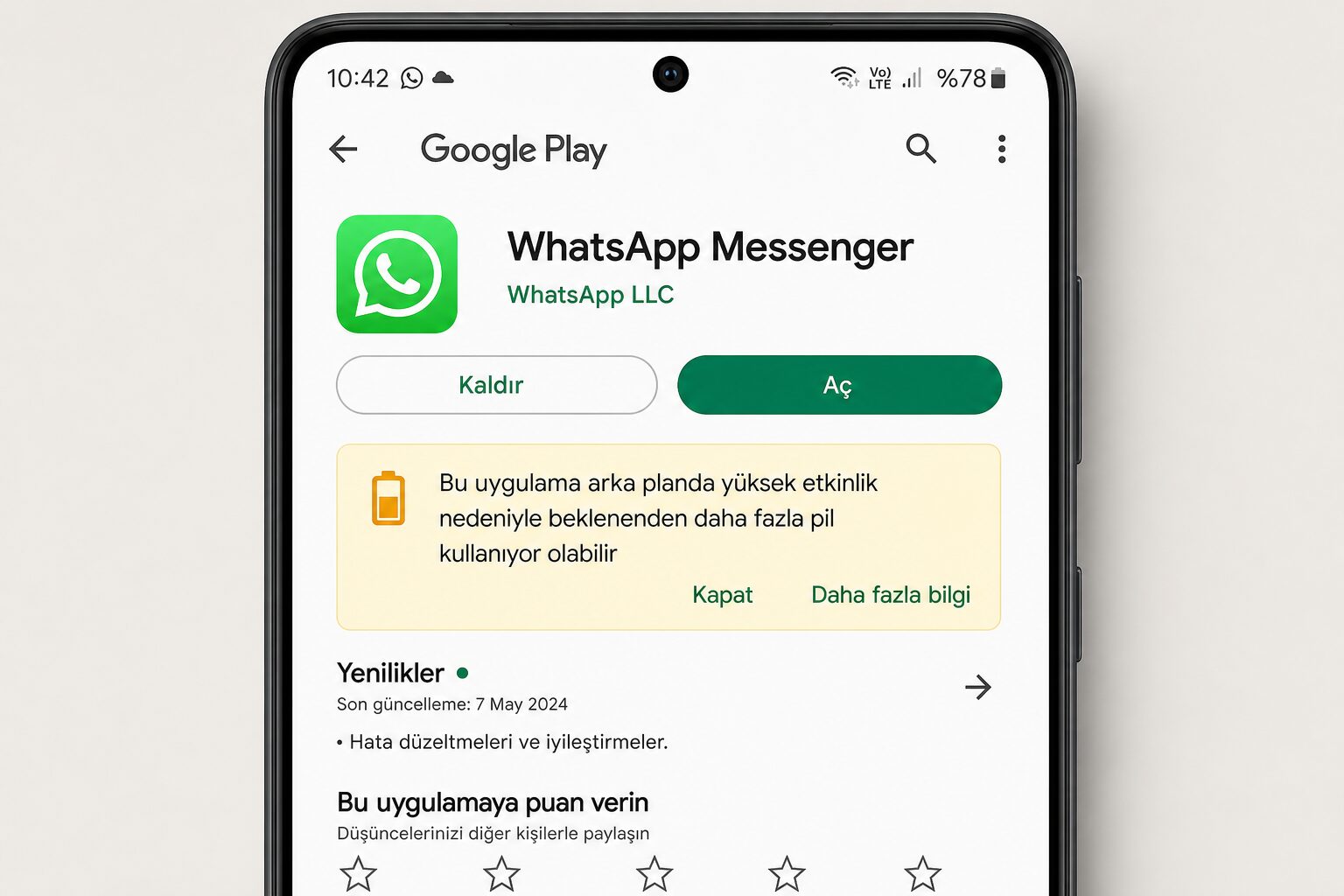
Android pil ayarlarından kontrol edin
Yol çoğu telefonda: Ayarlar → Pil → Pil kullanımı (Samsung’da Bakım ve pil → Pil, Xiaomi’de Ayarlar → Pil ve performans). Son 24 saatte en çok tüketen uygulamaları listeler. Play uyarısı veren uygulama burada da üst sıralardaysa sorun gerçektir.
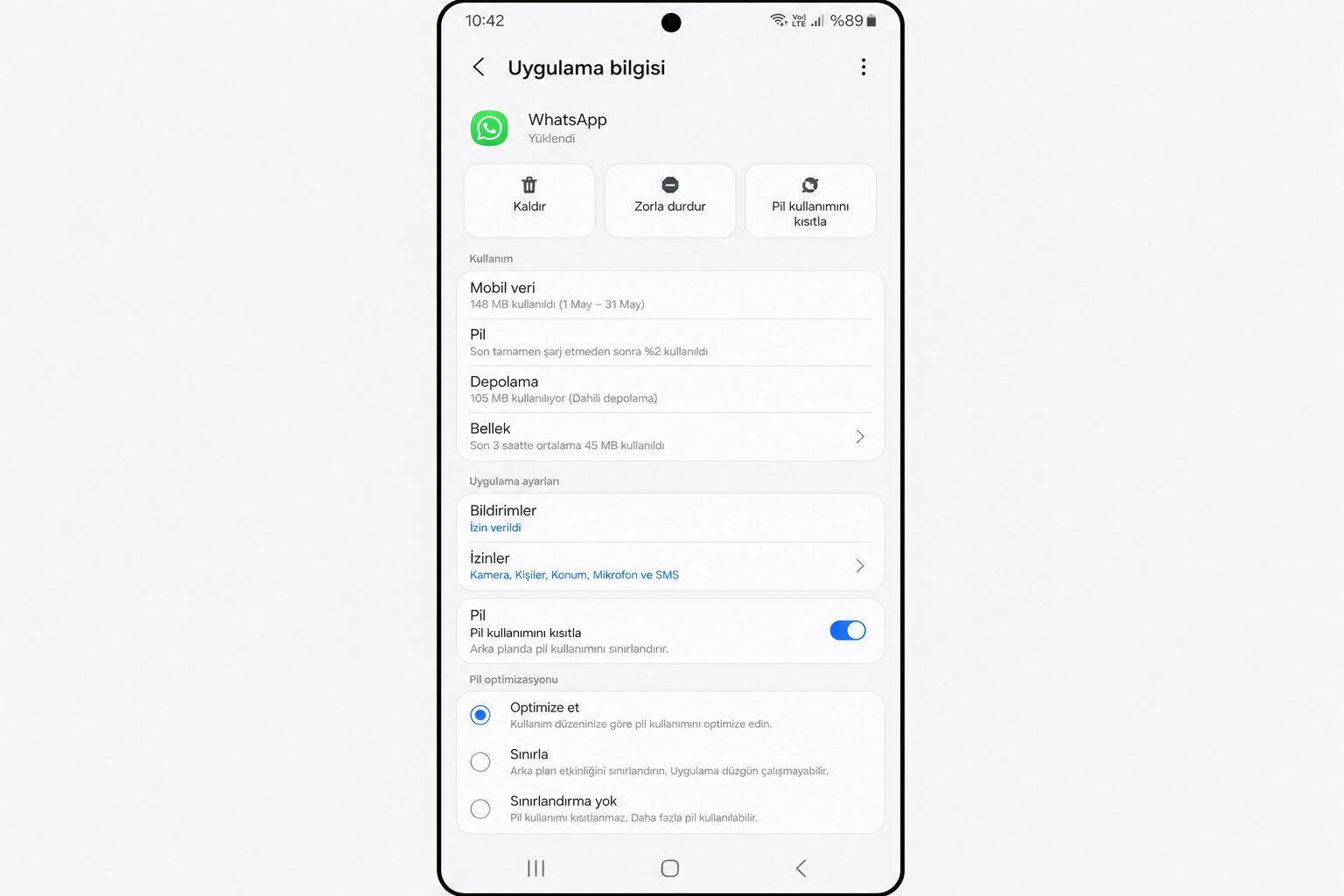
Arka plan kısıtlama: İlgili uygulamaya girin → Arka plan etkinliğini kısıtla veya Pil kullanımını optimize et seçin. Mesajlaşma ve harita uygulamalarında bildirim gecikebilir; oyun ve alışveriş uygulamalarında genelde güvenle kısıtlanır. Honor ve Oppo telefonlarda Uygulama başlatma menüsünden otomatik başlatmayı kapatmak da işe yarar.
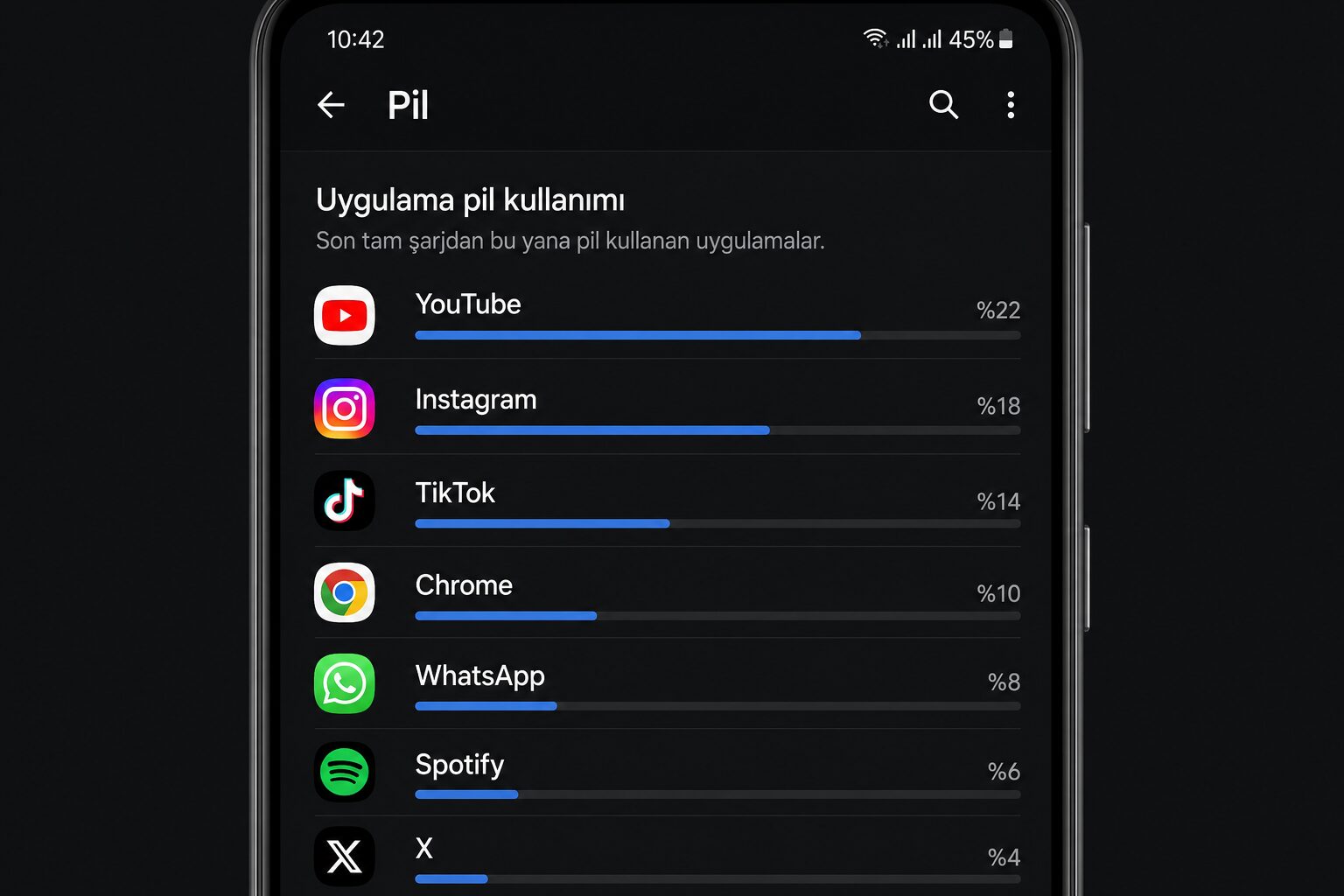
Uygulamayı güncelleyin, gerekirse kaldırın
Geliştiriciler pil şikayetlerinden sonra yama yayınlar. Play Store → Güncellemeler bölümünden uygulamayı güncelleyin. Uyarı devam ediyor ve uygulamayı aylarca açmadıysanız kaldırmak en temiz çözümdür. Yanlışlıkla yüklenen “temizlik” veya “hızlandırma” uygulamaları çoğu zaman asıl pil tüketicisidir — bunları önce silin. Play’in yeni metriği bu tür uygulamaları mağaza önerilerinde daha az gösterecek şekilde tasarlandı.
Hangi uygulama türleri sık uyarı alır?
Sosyal medya, fintech, kripto cüzdanları, sürekli konum isteyen uygulamalar ve eski sürüm kalmış oyunlar listede öne çıkar. Widget kullanan hava durumu uygulamaları da arka planda yenileme yapabilir. Çocuk oyunlarında reklam ağları bazen ek tüketim yaratır; ebeveyn denetiminden sonra pil ekranını kontrol edin.
Samsung ve Xiaomi için kısa notlar
Samsung: Ayarlar → Uygulamalar → [uygulama] → Pil → Arka planda kullanımı kısıtla. Uyku modundaki uygulamalar listesine eklemek de arka planı keser. One UI güncellemelerinde pil menüsü adı değişebilir; arama kutusuna “pil” yazmak hızlandırır.
Xiaomi (HyperOS): Ayarlar → Uygulamalar → Uygulama yönetimi → [uygulama] → Pil tasarrufu → Kısıtla. Otomatik başlatmayı kapatmak bazı Çin menşeli uygulamalarda ciddi fark yaratır.
Google Pixel: Ayarlar → Pil → Pil kullanımı → Uygulama pil kullanımı yolundan kısıtlama yapılır; Android 17 güncellemeleri pil optimizasyonunu iyileştirmeyi hedefliyor.
Play uyarısı ile pil ayarlarını birlikte okuyun
Play Store kartı tek başına karar vermek için yeterli değildir. Uyarıyı gördükten sonra mutlaka Ayarlar → Pil ekranına girin ve son 24 saatlik tüketimi karşılaştırın. Uygulama listede üst sıradaysa kısıtlama veya kaldırma adımına geçin. Listedeyse ama Play uyarısı kaybolduysa geliştirici yama yayınlamış olabilir; yine de birkaç gün pil ekranını izlemek iyi olur.
Özellikle VPN, antivirüs ve dosya temizleyici uygulamaları sürekli arka planda çalışır. Bu kategorideki uygulamalarda uyarı görürseniz alternatif aramadan önce gerçekten ihtiyaç olup olmadığını sorgulayın. Android’in kendi depolama temizliği çoğu kullanıcı için yeterlidir.
Çocuk telefonlarında oyun içi reklam ağları pil tüketimini artırabilir. Ebeveyn olarak Google Family Link ile yüklenen uygulamaları sınırlamak hem güvenlik hem pil açısından faydalıdır. Aile paylaşımlı tablette herkesin yüklediği uygulamaları ayda bir gözden geçirmek uyarı sayısını düşürür.
Sık sorulan sorular
Uyarı her uygulamada çıkar mı? Hayır; yalnızca Google metriğine takılan uygulamalarda görünür. Güncelleme sonrası pil artışı farklı bir konudur.
Uygulamayı silmeden düzelir mi? Güncelleme veya arka plan kısıtlama çoğu zaman yeterlidir.
Play Store uyarısı virüs mü? Hayır; enerji tüketimi bildirimidir. Yine de bilinmeyen APK kaynaklarından yüklenen uygulamalarda ayrıca dikkatli olun.
Uyarıyı kapatabilir miyim? Sistem uyarısını tamamen kapatmak mümkün değil; sorunlu uygulamayı kaldırmak veya kısıtlamak en doğru yoldur.
Hâlâ pil çok hızlı bitiyorsa
Uyarılı uygulamaları temizledikten sonra pil hâlâ gün ortasında bitiyorsa güncelleme sonrası pil tüketimi rehberimizdeki adımlara geçin. Depolama doluysa telefon hafızası doldu yazımızdaki temizlik adımları da sistemi rahatlatır. Pil şişmesi veya aşırı ısınma varsa servise götürün.
Ne zaman fabrika ayarı düşünülür?
Yukarıdaki adımlarla belirgin iyileşme yoksa ve pil kullanım listesinde “Sistem” veya “Google Play hizmetleri” sürekli %40 üzerindeyse, yedek aldıktan sonra fabrika ayarına sıfırlama son çare olarak düşünülebilir.
Özet: Play Store pil uyarısı, uygulamanın arka planda fazla çalıştığını söyler. Önce güncelleyin ve pil ayarından kısıtlayın; gereksiz uygulamayı kaldırın. Panikleyip rastgele optimizasyon uygulaması indirmeyin.





Bir yanıt yazın