
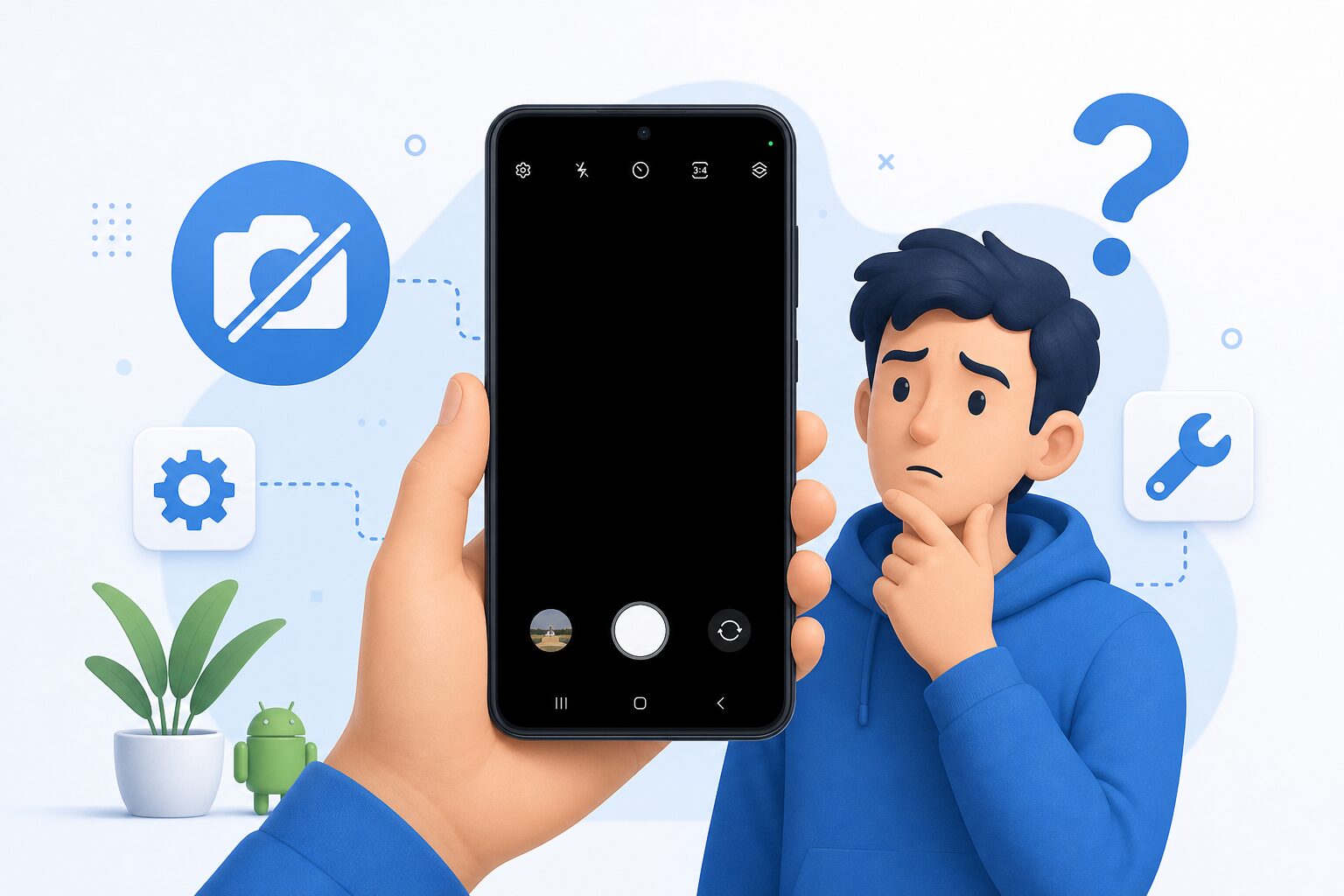
Kamera simgesine dokunuyorsunuz ama önizleme siyah kalıyor veya uygulama hemen kapanıyor mu? Android kamera açılmıyor şikayeti güncelleme sonrası forumlarda sık görülür; çoğu zaman donanım değil, uygulama önbelleği, izin veya arka planda kamera kilitleyen bir programdır. Bu rehberde Samsung, Xiaomi ve Pixel için güvenli adımlarla sorunu gidermeyi anlatıyoruz.
Bu belirtiler sizde de var mı?
- Kamera açılıyor ama görüntü tamamen siyah; düğmeler görünüyor önizleme yok.
- Kamera başarısız veya Camera failed uyarısı çıkıyor.
- Yalnızca ön veya yalnızca arka kamera çalışmıyor; diğeri normal.
- WhatsApp veya Instagram kamerası da siyah; sorun yalnızca yerleşik uygulada değil.
- Güncelleme veya yeni kılıf / cam filmi sonrası başladı.
Önce yazılım ve izin tarafını eleyin; çoğu vaka birkaç dakikada düzelir.
Siyah ekran bazen yalnızca gece modunda veya flaş açıkken görülür; gündüz moduna geçip flaşı kapatın. Kamera açılmadan önce WhatsApp veya Telegram arka planda önizleme açıyorsa çakışma olur — son uygulamaları kaydırarak kapatın.
Önce bunları deneyin (5 dakika)
- Telefonu yeniden başlatın (Samsung: ses kısma + güç tuşuna 10 sn basılı tutun).
- Kılıf veya lens koruyucunun lens deliğini kapatmadığından emin olun.
- Lens yüzeyini yumuşak bezle silin; parmak izi veya yağ siyah ekran gibi hissedilir.
- Başka bir uygulamada (mesajlaşma, video arama) kamerayı test edin — her yerde siyahsa sistem genelidir.
Kamera uygulamasını sıfırlayın
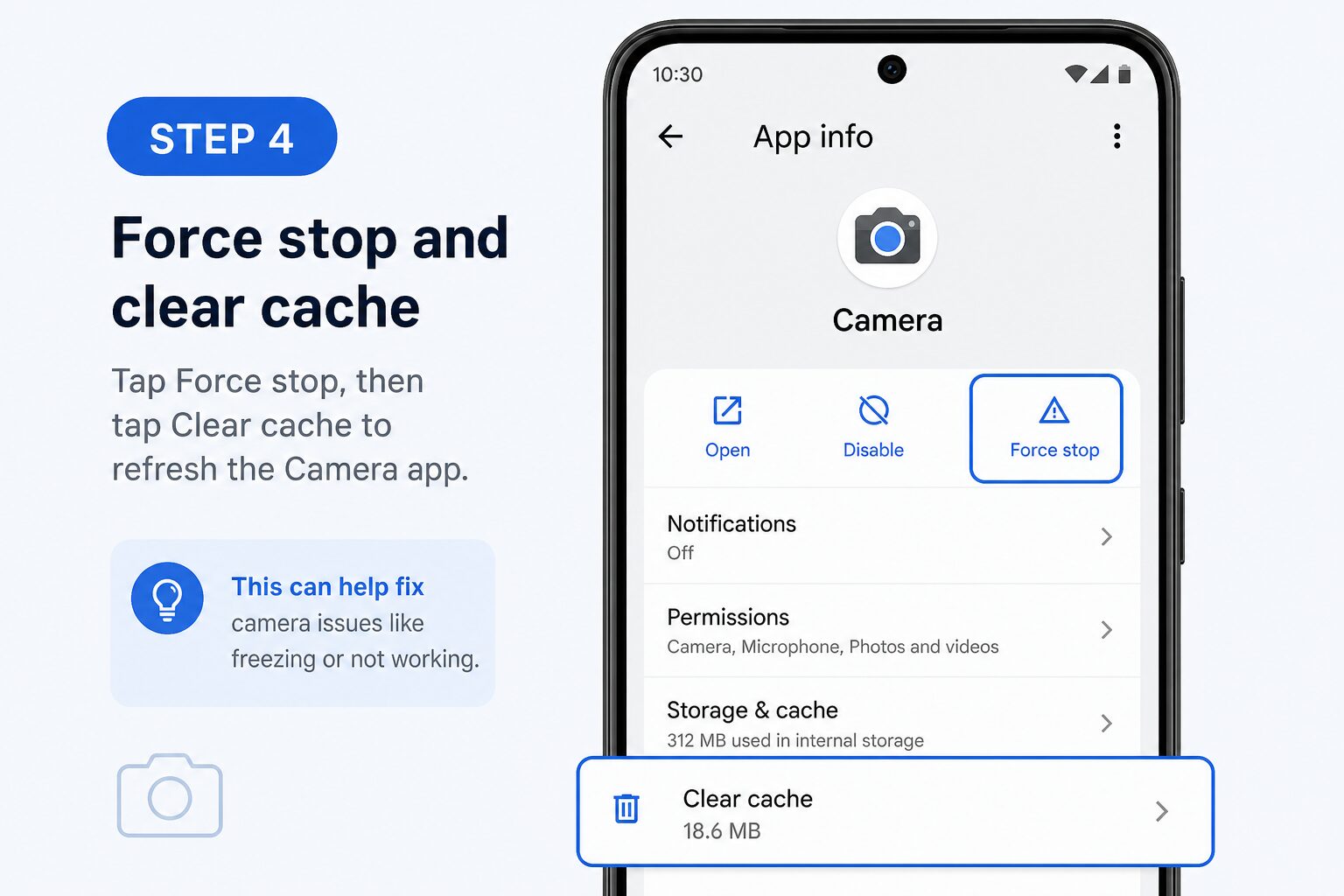
Yol: Ayarlar → Uygulamalar → Kamera → Zorla durdur. Ardından uygulamayı tekrar açın. Samsung’da Kamera içinde Ayarlar → Kamera ayarlarını sıfırla seçeneği de vardır; kişisel fotoğraflarınız silinmez.
Önbellek temizliği: Ayarlar → Uygulamalar → Kamera → Depolama → Önbelleği temizle. Veriyi temizle yalnızca son çare — kamera tercihleri sıfırlanır, galeri fotoğrafları kalır.
Google Fotoğraflar veya üçüncü parti galeri uygulamaları bazen varsayılan kamera yerine kendi önizlemesini açar. Ayarlar → Uygulamalar → Varsayılan uygulamalar → Kamera uygulaması yolundan yerleşik Kamera’nın seçili olduğundan emin olun.
İzinleri ve gizlilik anahtarını kontrol edin
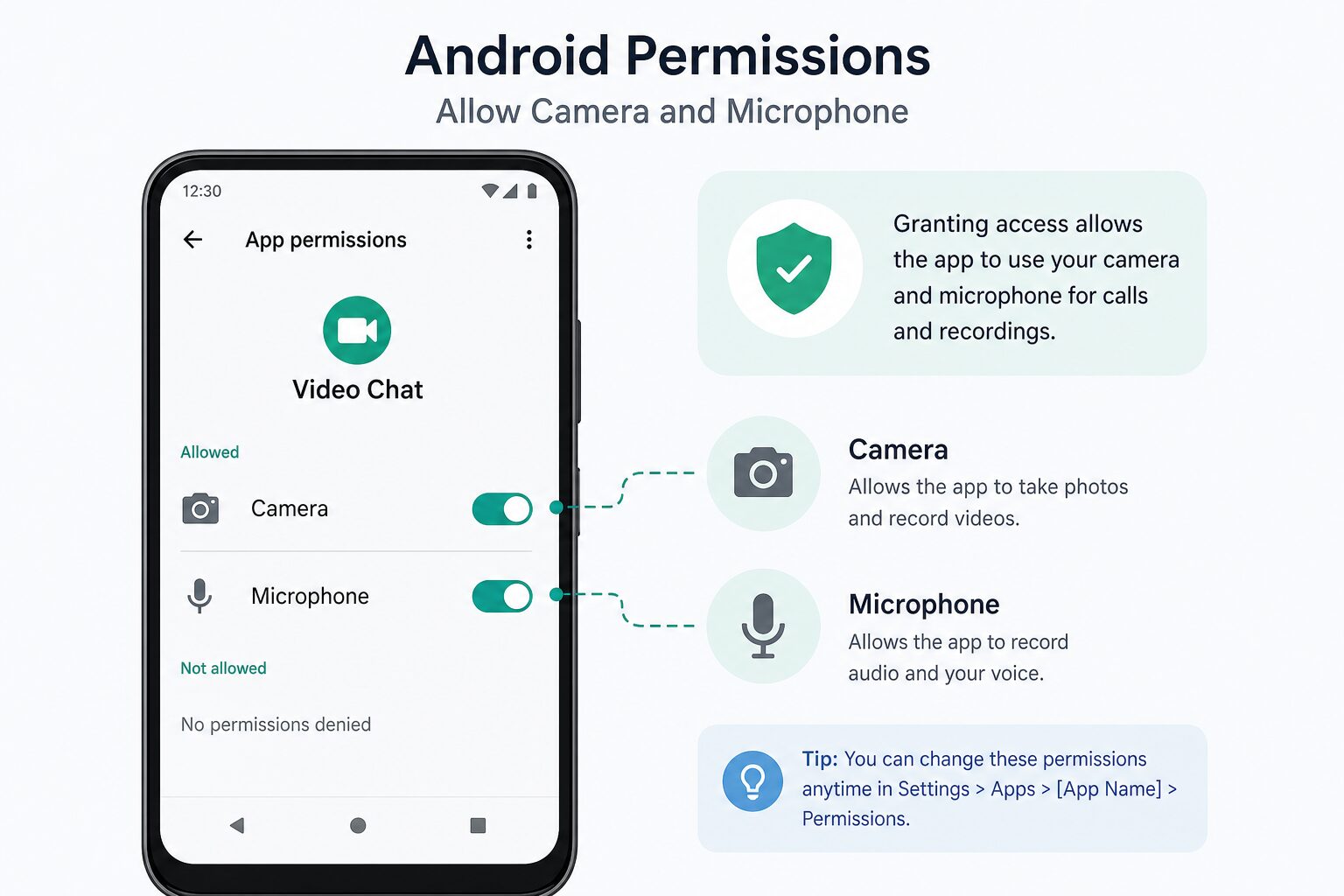
Android 14 ve sonrasında kamera erişimi sıkılaştırıldı. Ayarlar → Uygulamalar → Kamera → İzinler — Kamera ve Mikrofon İzin ver olmalı. WhatsApp veya Zoom için ayrıca kontrol edin.
Genel kapatma varsa: Ayarlar → Gizlilik → İzin yöneticisi → Kamera listesinde hangi uygulamaların eriştiğine bakın. Xiaomi’de Gizlilik koruması kamera kullanımını kısıtlayabilir.
Ekranda yeşil nokta sürekli yanıyorsa başka bir uygulama kamerayı kullanıyor olabilir; son uygulamaları kapatın veya o uygulamanın iznini geçici kapatın.
Güvenli mod ve yazılım güncellemesi
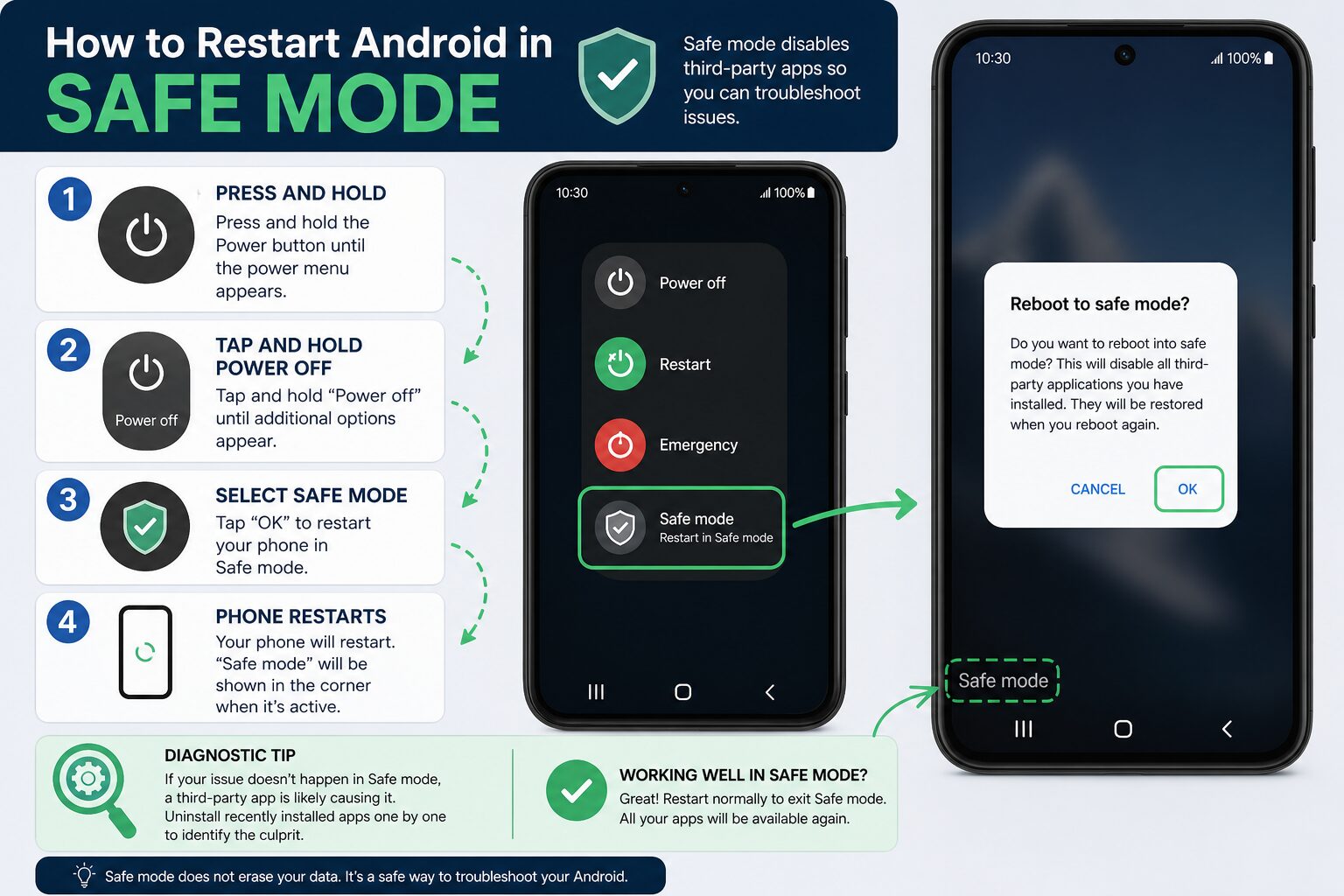
Üçüncü parti uygulama çakışması için güvenli moda alın (Samsung: kapatma menüsünde güç simgesine uzun basın → Güvenli mod). Güvenli modda kamera düzgün çalışıyorsa son yüklediğiniz uygulamayı kaldırın — özellikle filtre, güzellik veya ekran kaydı uygulamaları.
Ayarlar → Yazılım güncellemesi ile sistem yamasını kontrol edin. Bazı Galaxy modellerinde kamera hatası Google Play sistem güncellemesiyle birlikte düzeltilmiştir; Ayarlar → Güvenlik → Google Play sistem güncellemesi yolunu da deneyin.
Güvenli moddan çıkmak için yeniden başlatın. Kamera düzeliyorsa sorunlu uygulamayı tek tek yükleyerek hangisinin tetiklediğini bulabilirsiniz; acele etmeyin — günde bir iki uygulama yeterli.
Samsung, Xiaomi ve Pixel notları
Samsung: Ayarlar → Bakım ve pil → Sorun giderme → Uygulama yönetimi → Kamera ile onarım önerilerine bakın. Çift tıklama veya Bixby Vision çakışması nadiren önizlemeyi bozar — geçici kapatıp deneyin.
Xiaomi (HyperOS): MIUI Güvenlik’te kamera erişim kayıtlarını kontrol edin. Otomatik başlatma izni verilmiş gereksiz uygulamalar arka planda sensörü kilitleyebilir.
Google Pixel: Ayarlar → Güvenlik ve gizlilik → Kamera erişimi açık olmalı. Ekran koruyucu ince sensörü etkileyebilir; Google onaylı koruyucu kullanın veya parmak izi bölgesi dışında kalan lensi temiz tutun.
Honor ve Oppo kullanıcıları
Honor (Magic UI): Ayarlar → Uygulamalar → Kamera → Batarya → Kısıtlama yok seçin. Gizlilik koruma kamerası sürekli kullanan uygulamaları işaretler; listede şüpheli uygulama varsa iznini kaldırın.
Oppo / Realme (ColorOS): Ayarlar → Gizlilik → İzin yöneticisi → Kamera altında Gizlilik koruması açıksa önizleme gecikebilir. Uygulama kilidi veya Gizli alan kamera servisini durdurabilir — geçici kapatıp test edin.
Donanım testi ne zaman gerekir?
Samsung’da arama ekranına *#0*# yazıp Mega Cam / Front Cam testlerini çalıştırabilirsiniz. Testte de siyah ekran veya hata varsa modül veya bağlantı arızası olasıdır — garanti servisi.
Telefon düşmeden sonra yalnızca bir kamera bozulduysa lens çatlağı veya modül hasarı düşünülür. Yazılım adımları işe yaramazsa servise gitmeden önce verilerinizi yedekleyin.
Xiaomi’de Ayarlar → Ek ayarlar → Geliştirici seçenekleri (sürüme göre) altında donanım tanılama bulunabilir. Pixel’de bazı modellerde test menüsü açılır; marka destek sayfasındaki gizli kodları yalnızca bilinçli test için kullanın.
Sık sorulan sorular
Flaş yanıyor ama ekran siyah — ne anlama gelir? Uygulama önizleme katmanı çökmüş olabilir; zorla durdurma ve önbellek temizliği deneyin.
Yalnızca zoom veya portre modu bozuk? Ek lens modülü yazılım hatası olabilir; güncelleme bekleyin veya kamera ayarlarını sıfırlayın.
Depolama dolu olunca kamera açılmaz mı? Evet; yer açmadan fotoğraf kaydı başlamayabilir. Depolama uyarısı varsa önce alan açın.
Fabrika ayarı şart mı? Çoğu kullanıcı için hayır. Güvenli mod ve önbellek yeterlidir; fabrika ayarı son çaredir.
Hâlâ çözülmediyse
Tüm yazılım adımlarından sonra kamera hâlâ siyahsa ve donanım testi başarısızsa yetkili servise başvurun. Garanti kapsamında lens veya modül değişimi gerekebilir.
Depolama dolu olduğu için uygulamalar takılıyorsa telefon hafızası yer açma rehberimize bakın. Mikrofonla ilgili ayrı bir sorun varsa mikrofon çalışmıyor rehberi farklı adımlar içerir.
Cam filmi lensi kapatır mı? Evet; halka kılıflar flaşı veya ön kamerayı örtebilir. Video kaydı bozuksa? Codec veya izin kaynaklı olabilir; kamera verisini temizleyip tekrar deneyin. Gece modunda siyah ekran görüyorsanız gündüz moduna geçin.
Flaş yanıp sönüyor ama önizleme siyahsa uygulama katmanı çökmüş olabilir; zorla durdurma ve yeniden başlatma genelde yeterlidir. Başka marka telefonda da aynı SIM kartla test etmek yazılım mı donanım mı ayırmanıza yardımcı olur.
Özet: Android’de kamera siyah ekran veya açılmıyor hatasında önce yeniden başlatın, lensi ve kılıfı kontrol edin, uygulamayı zorla durdurup önbelleği temizleyin, izinleri doğrulayın ve güvenli modda test edin. Çoğu sorun yazılımla çözülür; donanım testi başarısızsa servis gerekir.





Bir yanıt yazın