
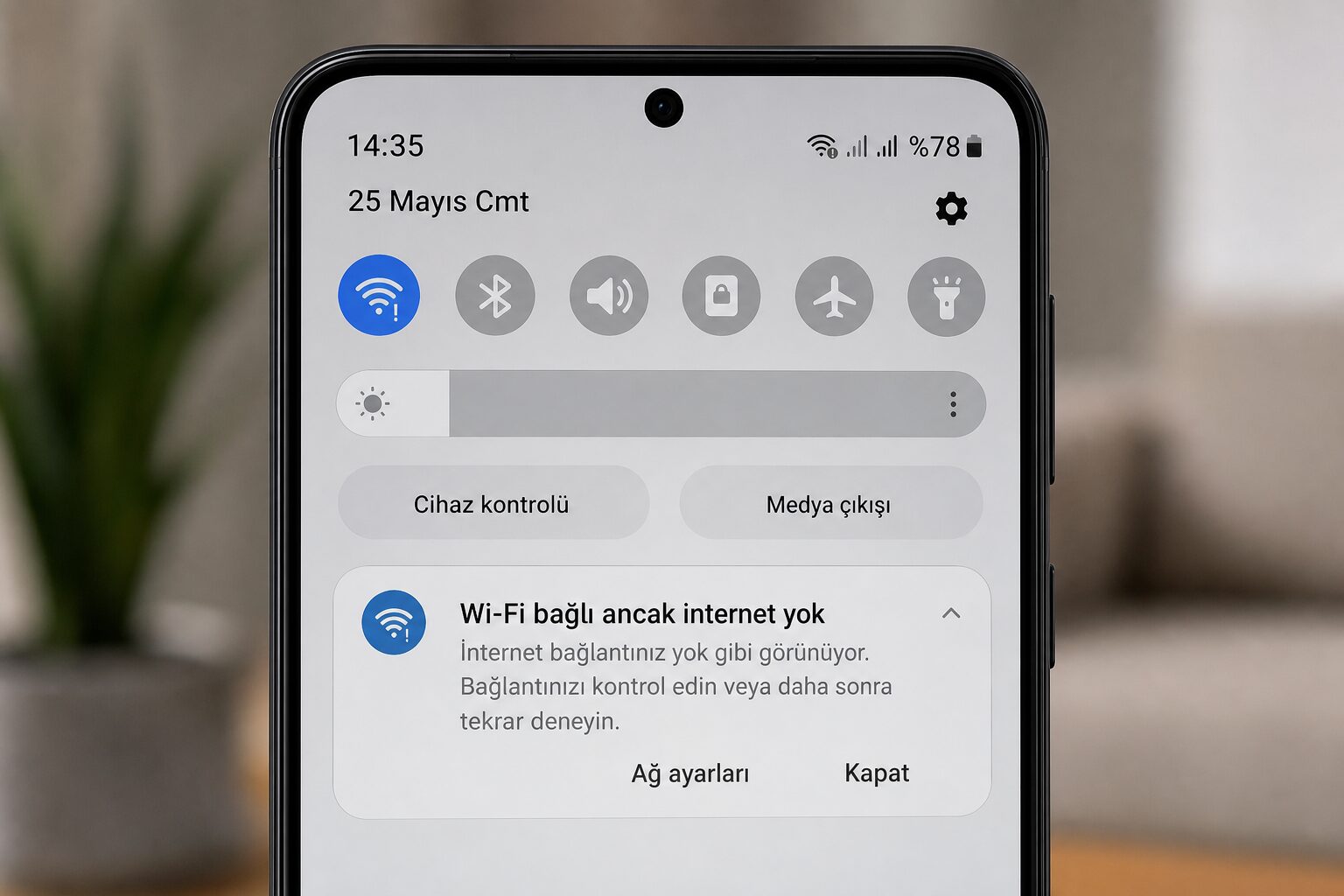
Telefonunuzun üst çubuğunda Wi-Fi simgesi yanıyor; ev ağına bağlı görünüyorsunuz. Ama WhatsApp gönderilmiyor, YouTube açılmıyor, tarayıcı İnternet yok diyor. Bu durum — Wi-Fi bağlı ama internet yok — Türkiye’de ev kullanıcılarının en sık yaşadığı ağ sorunlarından biridir. Sorun çoğu zaman telefonda değil; modem, DNS veya ağ ayarı kaynaklıdır. Aşağıdaki adımları sırayla deneyin.
Wi-Fi bağlı görünmek ile internet olmak aynı değil
Wi-Fi yalnızca telefonunuzun yönlendiriciye (modem/router) kablosuz bağlandığını gösterir. İnternet, modeminizin dış dünyaya (ISS / operatör hattı) çıkabilmesiyle gelir. Modem içeride çalışıyor olsa bile hat kesintisi, DNS hatası, yanlış tarih-saat veya IP çakışması yüzünden telefon “bağlı” kalır ama veri gitmez.
İlk test: Mobil veriyi açın (4.5G). Mobil veriyle her şey çalışıyorsa sorun büyük ihtimalle ev Wi-Fi ağındadır; operatör hattınız sağlamdır. Mobil veri de yoksa hat veya SIM tarafına bakın — bu makale öncelikle Wi-Fi senaryosuna odaklanır.
Hızlı kontrol listesi (2 dakika)
- Uçak modunu açıp kapatın — radyo arayüzünü sıfırlar.
- Telefonu yeniden başlatın.
- Başka bir cihazda (laptop, tablet) aynı Wi-Fi ile site açılıyor mu bakın.
- Modemin üzerindeki internet / WAN lambası yeşil mi kontrol edin.
- Telefonun tarih ve saati otomatik mi — yanlış saat SSL sertifika hatalarına ve “internet yok” hissine yol açabilir.
Diğer cihazlarda da internet yoksa sorun modem veya hat tarafındadır; yalnızca telefonda varsa aşağıdaki telefon adımlarına odaklanın.
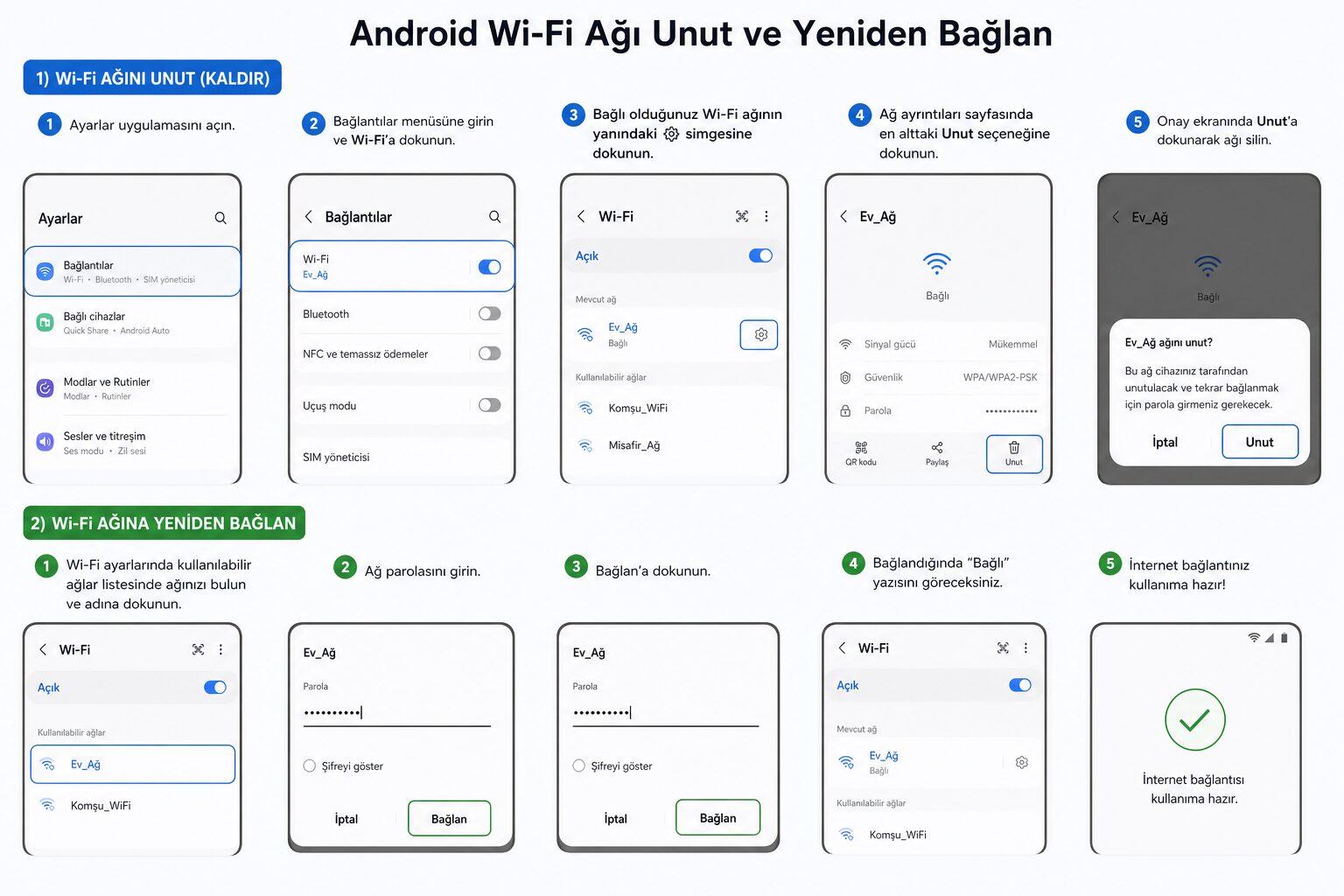
Wi-Fi ağını unutup yeniden bağlanın
Eski veya hatalı ağ profili sık görülen nedendir. Yol: Ayarlar → Wi-Fi (veya Bağlantılar → Wi-Fi). Ev ağınıza uzun basın → Ağı unut → şifreyi yeniden girin. Şifreyi modem etiketinden veya operatör uygulamasından kontrol edin; son güncellemeden sonra varsayılan şifre değişmiş olabilir.
5 GHz ve 2.4 GHz ayrı isimle yayın yapıyorsa, uzaktan zayıf sinyalde 2.4 GHz ağı genelde daha stabildir. Duvar arkasında 5 GHz sık kesilir; “bağlı” görünüp paket gitmemesi buna bağlı olabilir.
Samsung’da Ayarlar → Bağlantılar → Wi-Fi → Gelişmiş altında Özel DNS ve Rastgele MAC seçenekleri vardır. Bazı modemler rastgele MAC’i tanımaz; sorun sürerse Telefon MAC’i kullan yapmayı deneyin.
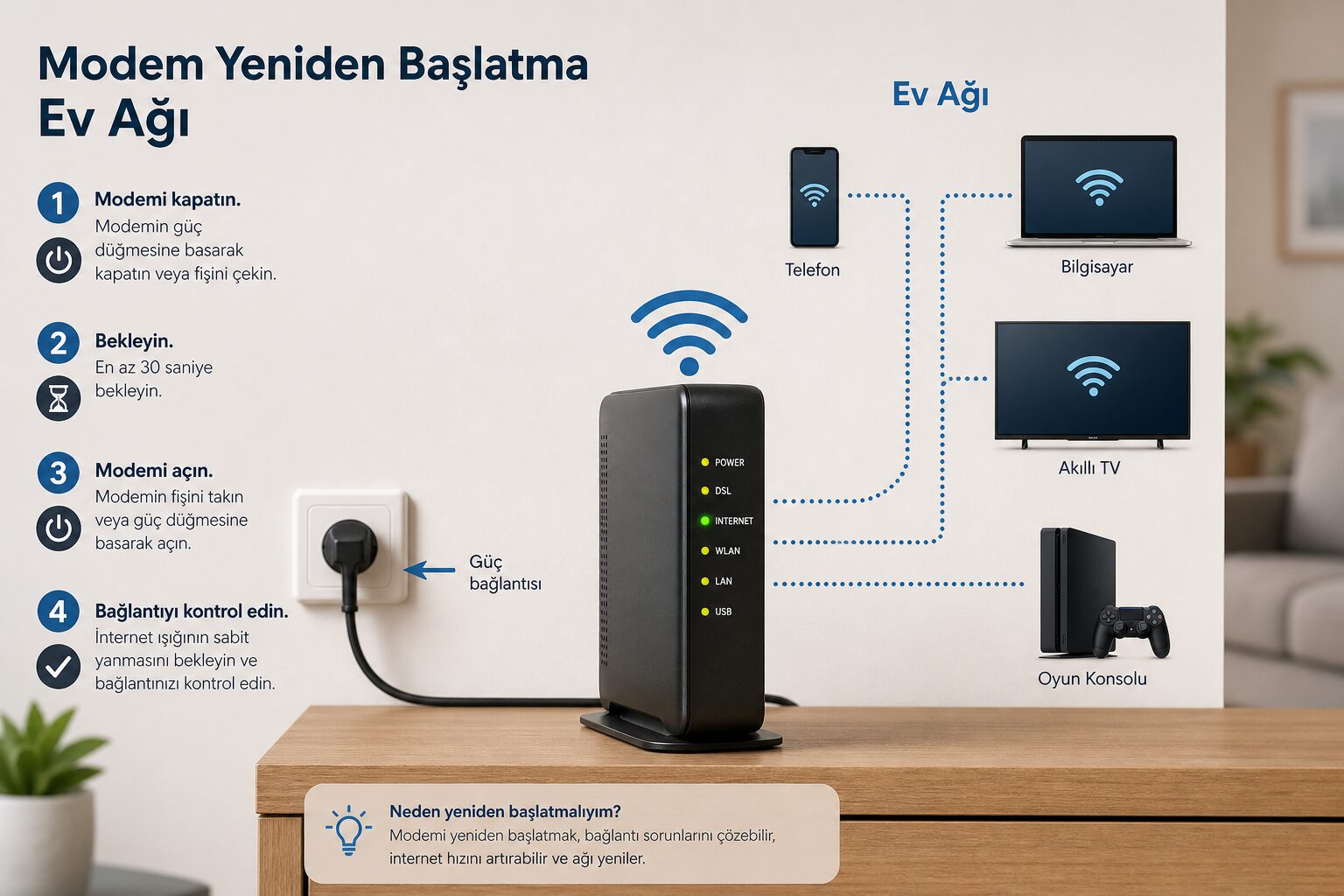
Modem ve router: kapat-aç doğru yapılsın
Modemi kapatıp açmak işe yarar; fakat 30 saniye beklemek önemli — DHCP tablosu ve önbellek temizlenir. Sıra:
- Modem fişini çekin (varsa router ayrıysa onu da).
- 30–60 saniye bekleyin.
- Önce modemi, sonra router’ı açın; tamamen açılana kadar 2–3 dakika bekleyin.
- Telefonu tekrar Wi-Fi’ye bağlayın.
Fiber altyapıda duvar prizine takılı ONT / fiber dönüştürücü de kontrol edilmeli. Işıklar kırmızı veya turuncu yanıp sönüyorsa hat kesintisi olabilir; Turkcell Superonline, Türk Telekom veya Vodafone uygulamasından arıza sorgulayın.
Evde mesh Wi-Fi (TP-Link Deco, Xiaomi Mesh vb.) kullanıyorsanız, ana ünitenin internete çıktığından emin olun; alt üniteler bazen ana üniteyle senkron olmadan “bağlı” görünür.
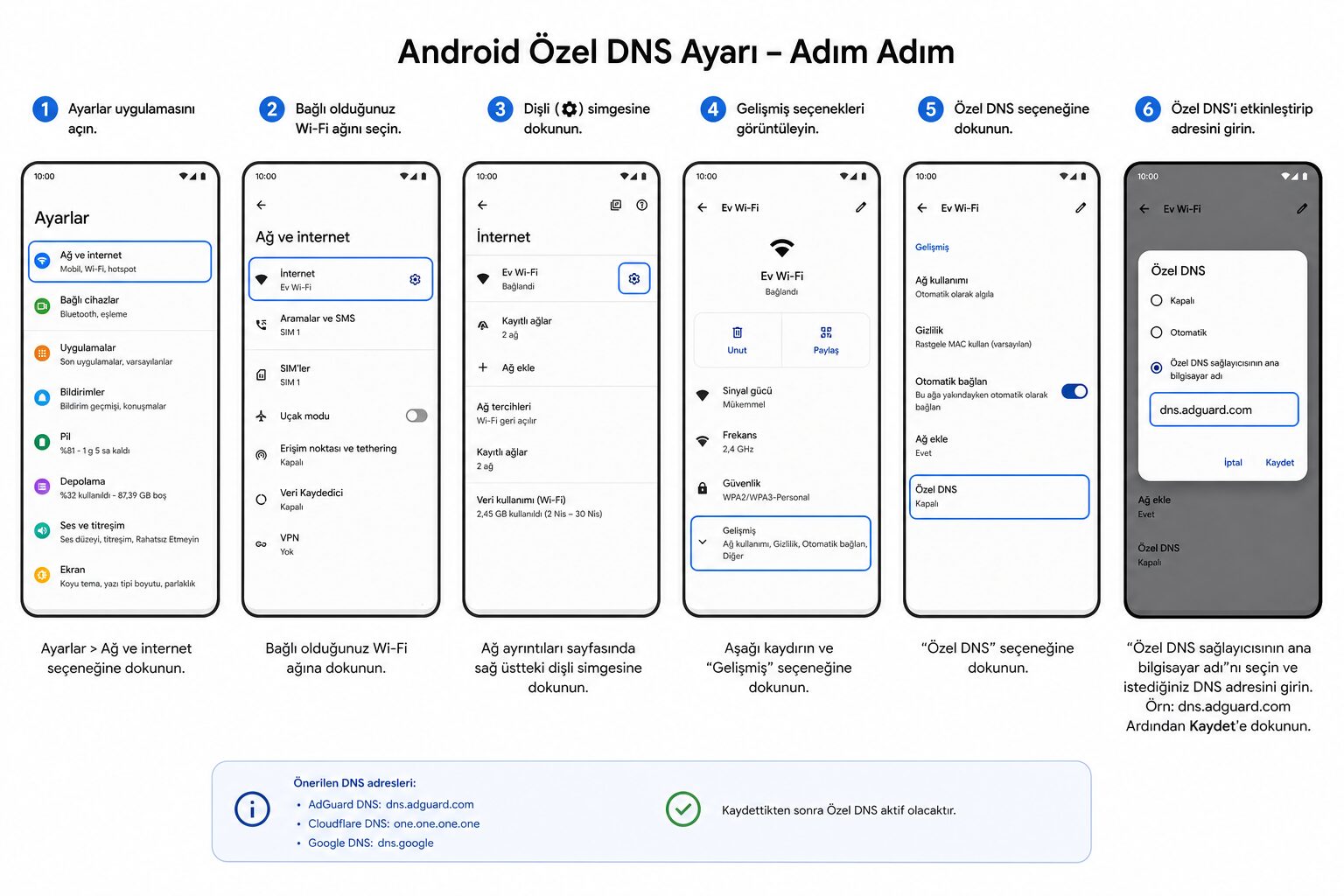
DNS ve IP ayarlarını sıfırlayın
DNS, site adreslerini sayısal IP’ye çeviren servistir. Operatör DNS’i bazen yanıt vermez; telefon “bağlı” görünür ama hiçbir alan adı açılmaz. IP adresi yazınca (nadir test) açılıyorsa sorun büyük ihtimalle DNS’tedir.
Özel DNS (Android 9+): Ayarlar → Ağ ve internet → İnternet → dişli simgesi (ağınız) → Gelişmiş → Özel DNS. Geçici test için dns.google veya one.one.one.one (Cloudflare) yazıp kaydedin. Düzelirse sorun DNS kaynaklıydı; kalıcı bırakabilir veya modem DNS’ini güncelleyebilirsiniz.
Statik IP çakışması: Ağ ayarlarında elle verilmiş IP başka cihazla çakışıyorsa internet kesilir. IP ayarları → DHCP (otomatik) seçeneğine dönün.
Proxy: Wi-Fi ağında proxy açık kalmış olabilir — Gelişmiş → Proxy → Yok olmalı.
Captive portal ve otel / kafe Wi-Fi
Alışveriş merkezi, otel, hastane veya ücretsiz hotspot’larda bağlandıktan sonra tarayıcıda giriş sayfası (sözleşme onayı, SMS kodu) açılması gerekir. Açılmazsa herhangi bir HTTP sitesini deneyin; yönlendirme sayfası tetiklenir. Giriş yapmadan “bağlı” görünüp internet olmaması normaldir — bu bir hata değildir.
Samsung, Xiaomi ve diğer markalar
Samsung: Ayarlar → Genel yönetim → Sıfırla → Ağ ayarlarını sıfırla Wi-Fi, Bluetooth ve mobil ağ profillerini temizler (fotoğraf ve uygulamalarınız silinmez). Smart Switch ile yedek aldıysanız güvenle deneyebilirsiniz.
Xiaomi: Ayarlar → Bağlantı ve paylaşım → Wi-Fi → ağ seç → Proxy yok olduğundan emin olun. VPN uygulaması arka planda açık kalmış olabilir — geçici kapatın. MIUI güvenlik uygulaması bazen veri tasarrufu modunda Wi-Fi’yi kısıtlar.
Huawei / Honor: Ayarlar → Sistem → Sıfırla → Ağ ayarlarını sıfırla benzer işlevi görür.
Google Pixel / saf Android: Ayarlar → Sistem → Sıfırlama seçenekleri → Wi-Fi, mobil ve Bluetooth’u sıfırla.
VPN, güvenlik duvarı ve ebeveyn kontrolü
Aktif VPN bazen yalnızca Wi-Fi üzerinde tüneli kilitler. VPN’i kapatıp tekrar deneyin. Ücretsiz VPN uygulamaları sık kopar; sorun VPN kaynaklıysa uygulamayı kaldırın.
Modem arayüzünde (tarayıcıda 192.168.1.1 veya 192.168.0.1) ebeveyn kontrolü, MAC filtreleme veya erişim zamanı açıksa telefonunuz engellenmiş olabilir. Modem şifresini bilmiyorsanız operatör uygulamasından uzaktan yönetim deneyin.
Operatör ve hat tarafı
Tüm cihazlarda aynı sorun varsa:
- Operatör uygulamasından hat arızası / kesinti sorgulayın.
- DSL / VDSL hatlarında gürültü veya kablo gevşemesi sık arıza yapar — modem loglarında LOS veya Link Down görürseniz teknik destek gerekir.
- Fatura borcu veya hat askıya alma durumunda bazen yalnızca yerel ağ çalışır gibi görünebilir.
- Yoğun saatlerde bölgesel yoğunluk nadiren tüm evi etkiler; genelde modem ışığı uyarı verir.
Sık sorulan sorular
Wi-Fi simgesinde ünlem işareti var — ne anlama gelir? Ağa bağlısınız ama internet çıkışı yok; bu makaledeki modem ve DNS adımları doğrudan bu senaryo içindir.
Sadece bir uygulama açılmıyor, diğerleri çalışıyor? O uygulamanın sunucu tarafı veya uygulama önbelleği bozuk olabilir; uygulama önbelleğini temizleyin veya güncelleyin.
Mobil veri açıkken Wi-Fi kullanmıyor mu? Android varsayılan olarak Wi-Fi’yi tercih eder; Wi-Fi internet vermiyorsa bazen Akıllı ağ değiştirme mobil veriye geçer — ayarlardan kontrol edin.
Ne zaman servis veya yeni cihaz?
Yalnızca bir telefon tüm ağlarda (ev, iş, arkadaşın hotspot’u) sorunluysa ve ağ ayarlarını sıfırlamak işe yaramadıysa Wi-Fi modülü arızası düşünülebilir. Önce fabrika ayarlarına sıfırlama (yedek sonrası) deneyin; düzelmezse yetkili servis.
Özet: Wi-Fi bağlı ama internet yok hatasında mobil veriyle ayırıcı test yapın, ağı unut-yeniden bağlan, modemi 30 saniye kapalı tutun, özel DNS deneyin. Çoğu vaka modem veya DNS kaynaklıdır.
Wi-Fi düzeldiğinde Play Store hâlâ açılmıyorsa Google Play açılmıyor veya uygulama yüklenmiyor rehberimize bakabilirsiniz. Benzer konuda eski yazımız Wi-Fi bağlantı sorunu nasıl çözülür de faydalı olabilir; bu makale 2026 arayüzleri ve DNS adımlarını günceller.





Bir yanıt yazın