
Laptop’ta Wi-Fi yok, otelde şifre çalışmıyor ya da arkadaşınızın tableti veri istemiyor: telefondan kişisel erişim noktası açıyorsunuz ama ya düğme gri kalıyor, ya açılıyor ama kimse bağlanamıyor, ya da bağlanan cihazda internet yok. Bu rehberde kişisel erişim noktası çalışmıyor şikayetini panik etmeden, menü yollarıyla adım adım çözüyoruz — Samsung ve Xiaomi notlarıyla birlikte.
Bu belirtiler sizde de var mı?
Şu durumlardan biri size tanıdık geliyorsa doğru yerdesiniz: erişim noktası anahtarı bir an açılıp hemen kapanıyor; “mobil veri gerekli” uyarısı çıkıyor; ağ adı görünüyor ama laptop “bağlanılamıyor” diyor; bağlantı kuruluyor fakat sayfalar yüklenmiyor; USB ile paylaşım da aynı şekilde takılıyor. Bazen sorun telefondaki kısıt (pil tasarrufu, APN, SIM), bazen operatörün hotspot kotası, bazen de yanlış Wi‑Fi/Bluetooth çakışmasıdır. “İnternet paylaşımı nasıl yapılır” ile “açılmıyor / çalışmıyor” aynı şey değildir — burada arıza tarafına bakıyoruz.
Önce bunları deneyin (5 dakika)
Derin ayarlara inmeden önce kısa liste:
- Telefonu yeniden başlatın; hotspot servisi bazen arka planda kilitlenir.
- Uçak modunu 10 saniye açıp kapatın — radyo yığınını sıfırlar.
- Üst çekmeceden mobil verinin açık olduğundan emin olun; hotspot çoğu telefonda mobil veri ister.
- Şarj yüzde 15’in altındaysa şarja takın; düşük pilde bazı markalar paylaşımı keser.
- Başka bir cihazla (telefon veya laptop) yeniden deneyin; tek cihazda sürücü/Wi‑Fi sorununu eleyin.
Hâlâ açılmıyor veya bağlı cihazda net yoksa aşağıdaki adımlara geçin.
Mobil veriyi ve SIM hattını doğrulayın
Hotspot, ev Wi‑Fi’sini paylaşmaz; mobil veriyi paylaşır. Yol: Ayarlar → Ağ ve internet → SIM’ler (veya Bağlantılar → Mobil ağlar). Mobil veri açık mı, doğru SIM seçili mi bakın. Çift SIM’de varsayılan veri hattı yanlışsa erişim noktası boş döner.
Operatör uygulamasından veya SMS ile paket/kota bakın: bazı hatlarda “modem / hotspot kullanımı” ayrıca ücretli veya kapalıdır. Yurt dışı dolaşımda (roaming) hotspot çoğu zaman varsayılan kapalı kalır — dolaşım verisini açmadan paylaşım beklemeyin.
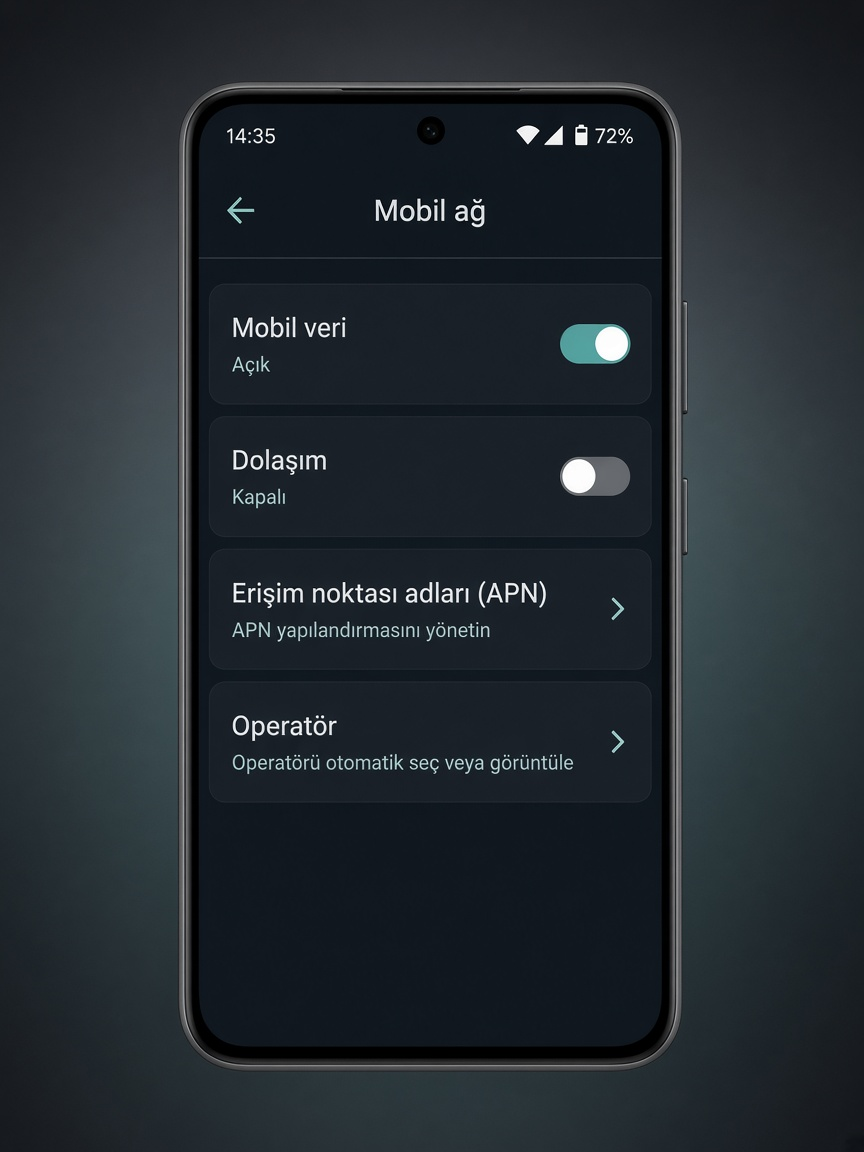
Mobil veri hiç yoksa önce o sorunu çözmek gerekir; Andropedi’deki mobil veri çalışmıyor rehberi bu adım için tamamlayıcıdır.
Kişisel erişim noktası ayarını sıfırlayın
Eski ağ adı veya bozuk profil sık görülen nedendir. Yol: Ayarlar → Ağ ve internet → Erişim noktası ve bağlantı paylaşımı → Kişisel erişim noktası (Samsung’da çoğu zaman Bağlantılar → Mobil erişim noktası ve modem). Anahtarı kapatın → Erişim noktası ayarları / Yapılandır bölümüne girin → ağ adını ve parolayı yeniden yazın (en az 8 karakter, WPA2) → kaydedip tekrar açın.
Wi‑Fi’yi telefonda kapatmak bazen yardımcı olur; bazı cihazlar hotspot açılırken kendi Wi‑Fi istemcisini düşürür. Bluetooth açıkken çakışma yaşayan modellerde Bluetooth’u da kısa süre kapatıp deneyin.
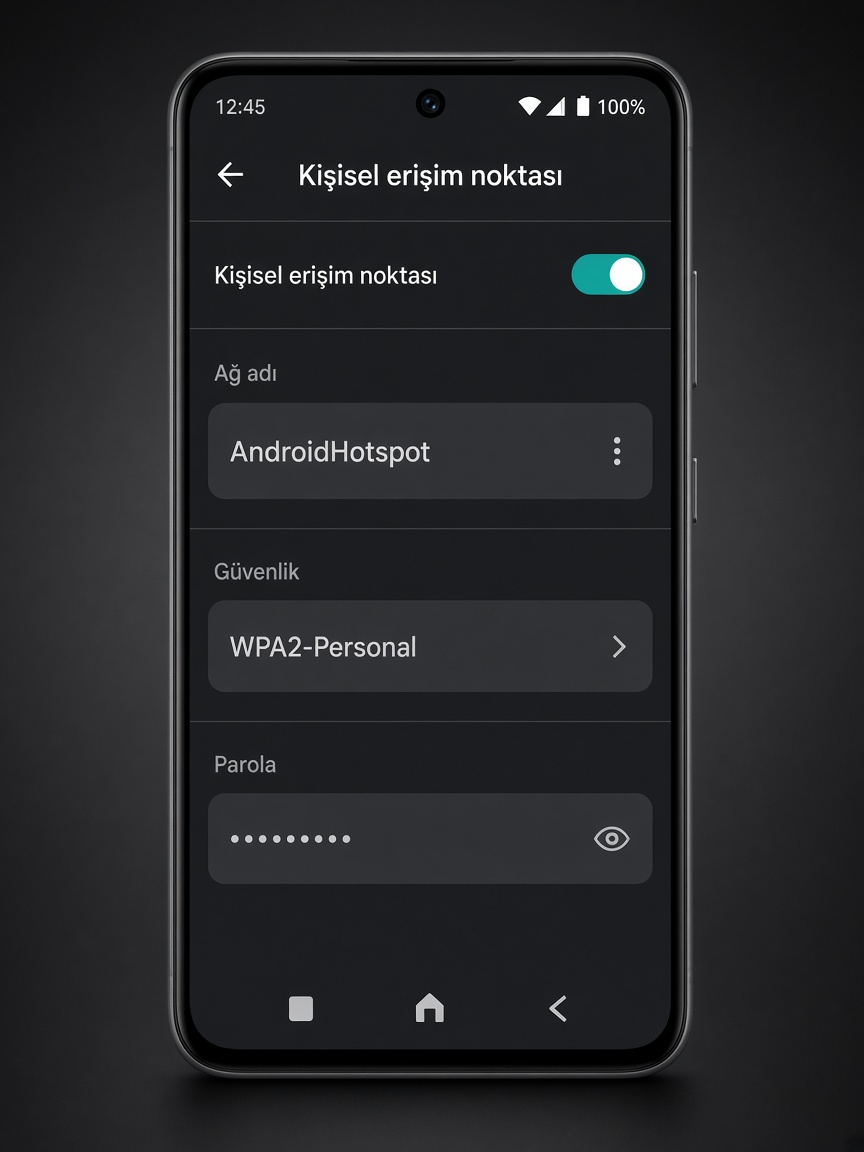
Bağlanan cihazda hâlâ “internet yok” görünüyorsa, o cihazda otomatik proxy veya kurumsal VPN açık mı kontrol edin. Telefonda hotspot açıkken siz de aynı anda yoğun indirme yapıyorsanız hız iki tarafta da düşer; bu arıza değil, bant paylaşımıdır.
Pil tasarrufu ve arka plan kısıtlarını gevşetin
Güç tasarrufu, “uygulama uykusu” ve agresif pil modları hotspot’u sessizce kesebilir. Ayarlar → Pil (veya Bakım ve pil) içinde güç tasarrufunu geçici kapatın. Xiaomi/HyperOS’ta Pil → Uygulama pil tasarrufu listesinde sistem hotspot bileşeninin kısıtlanmadığını kontrol edin. Samsung’da Cihaz bakımı → Pil → Arka plan kullanım sınırları benzer etki yapabilir.
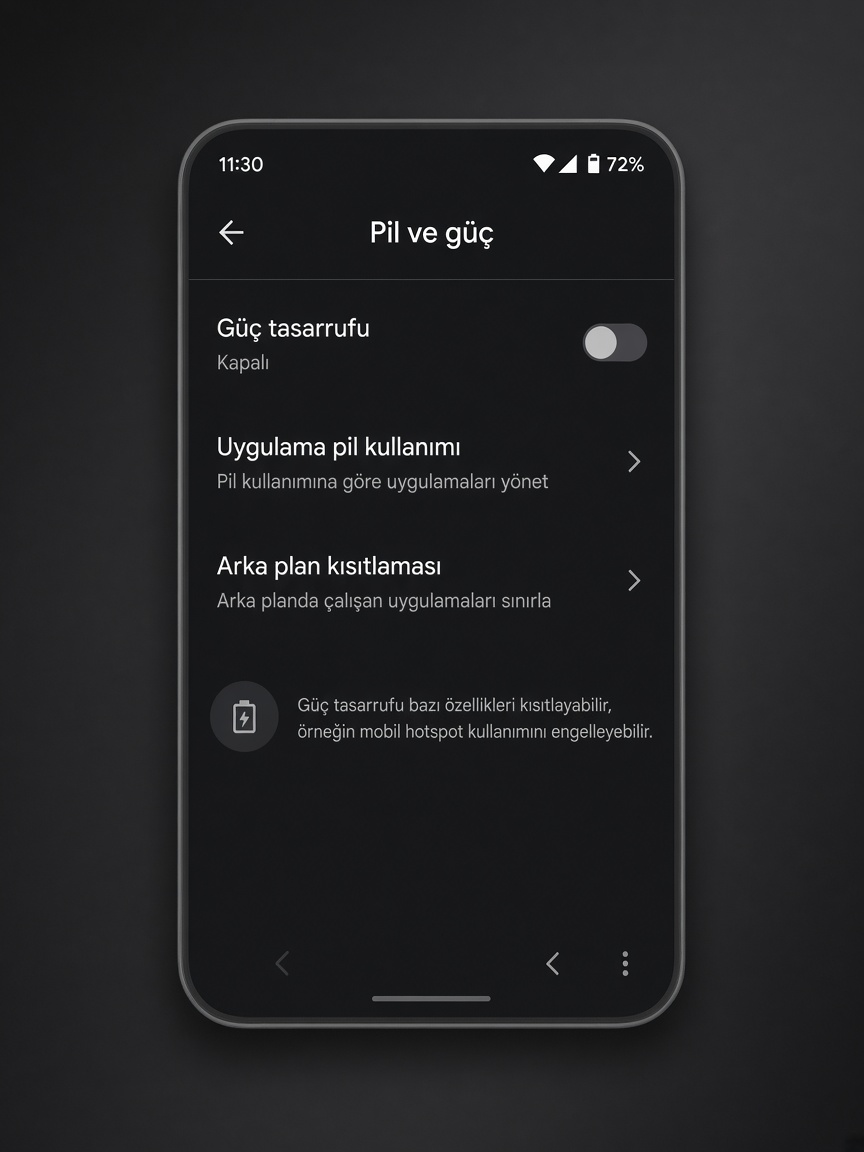
Ekran kapalıyken paylaşımın düşmesi de tipik: bazı üreticiler ekran kapanınca Wi‑Fi hotspot’u uyutur. Test için ekranı açık tutun veya şarja takılı kullanın; sorun buysa ayarlarda “ekran kapalıyken erişim noktası” benzeri seçenek varsa açın (menü adı markaya göre değişir).
APN, DNS ve tarih-saat kontrolü
Yanlış APN mobil veriyi yarım bırakır: telefon kendi uygulamalarında “biraz” çalışır gibi görünür ama hotspot üzerinden çıkan trafik düşer. Ayarlar → Mobil ağ → Erişim noktası adları (APN) listesinde operatörünüzün varsayılan APN’i seçili olsun; bilerek değiştirdiyseniz sıfırlayın. Tarih ve saat otomatik değilse SSL yüzünden “bağlı ama sayfa açılmıyo” hissi oluşur — Ayarlar → Sistem → Tarih ve saat → Otomatik açık olsun.
Telefondaki Wi‑Fi “bağlı ama internet yok” senaryosu ile karıştırmayın; o tamamen farklı bir belirti. Gerekirse Wi‑Fi bağlı ama internet yok yazısına bakın; hotspot arızasında asıl kaynak mobil hattır.
Samsung ve Xiaomi notları
Samsung (One UI): Bağlantılar → Mobil erişim noktası ve modem → Mobil erişim noktası. “Tek mobil veri” / güvenlik politikası açık iş profilinde hotspot engelli olabilir. Maksimum bağlantı sayısını düşürüp tekrar deneyin. Bazı Galaxy modellerde 2.4 GHz bandı daha uyumludur; ayarlarda bant seçimi varsa önce 2.4’ü seçin.
Xiaomi / Redmi / Poco (MIUI–HyperOS): Ayarlar → Bağlantı ve paylaşım → Erişim noktası. “SIM kart ve mobil ağ” içinde veri SIM’ini doğrulayın. Aşırı pil tasarrufu ve “otomatik başlatma” kısıtları hotspot’u kesebilir; Güvenlik uygulamasından ilgili izinleri serbest bırakın. VPN veya “özel DNS” açıksa bir kez kapatıp test edin.
Oppo, Honor ve Pixel’de menü adı çoğunlukla Erişim noktası ve bağlantı paylaşımıdır; mantık aynıdır: mobil veri açık, profil doğru, pil kısıtı kapalı.
USB tethering ve Bluetooth paylaşımı
Wi‑Fi hotspot inatla düşüyorsa geçici köprü: USB kablo ile bilgisayara bağlayıp USB tethering / USB modem seçeneğini açın. Sürücü isteyen Windows’ta bir kez güncelleme gerekebilir; çoğu Linux’ta anında çalışır. Bluetooth üzerinden paylaşım daha yavaştır ama acil e‑posta için yeter. Bunlar kalıcı çözüm değil; Wi‑Fi hotspot’u onarmak için tanı koyma araçlarıdır.
Hâlâ çözülmediyse
Sırayla deneyin: ağ ayarlarını sıfırlama (Ayarlar → Sistem → Sıfırla → Wi‑Fi, mobil ve Bluetooth’u sıfırla — kayıtlı Wi‑Fi şifreleri silinir), ardından güvenli modda hotspot testi (üçüncü parti VPN/firewall suçlu mu anlarsınız). Operatör hattını başka telefonda hotspot ile deneyin; diğer telefonda çalışıyorsa sorun cihaz yazılımındadır, çalışmıyorsa hat/kota tarafına bakın. Play’den rastgele “hotspot booster” indirmeyin; çoğu reklamlı ve gereksizdir, bazen ağı daha da bozar.
Sık sorulan sorular
Erişim noktası açılıyor ama laptop bağlanamıyor — neden?
Parola yanlışlığı, 5 GHz uyumsuzluğu veya laptopun eski Wi‑Fi kartı sık sebeptir. Telefonda 2.4 GHz’e geçin, parolayı yeniden girin, laptopta “gizli ağ” diye elle eklemeyi deneyin.
Bağlanıyor ama internet yok — telefonda Instagram açılıyor?
O zaman mobil veri vardır; sorun çoğunlukla APN, VPN, özel DNS veya operatörün hotspot engelidir. APN’i sıfırlayıp VPN’i kapatın, operatöre “modem kullanımı açık mı” diye sorun.
Kotamı hotspot mu bitiriyor?
Evet — paylaşım da aynı mobil kotadan düşer. Yoğun indirmede paket çabuk biter; bu arıza değil. Operatör uygulamasından kalan GB’yi kontrol edin.
İş telefonunda hotspot gri — ne yapmalı?
Kurumsal politika (MDM) sık engeller. Kişisel profilde denemeyi veya IT birimine sormayı deneyin; yazılım sıfırlama politikayı kaldırmaz.
Ne zaman servis veya fabrika ayarları?
Ağ sıfırlama + güvenli mod + başka hat denemesinden sonra hâlâ kişisel erişim noktası çalışmıyorsa, yedek alıp fabrika ayarları düşünülebilir. Wi‑Fi istemcisi de bozulmuşsa (ev ağına hiç bağlanamama) donanım/radyı arızası ihtimali artar — yetkili servise gidin. Fiziksel düşme sonrası yalnızca hotspot’un gitmesi nadirdir ama anten/kablo hasarı da olur.
Özet
Özet: Kişisel erişim noktası çalışmıyorsa önce mobil veriyi ve doğru SIM’i doğrulayın, hotspot profilini yeniden kaydedin, pil tasarrufunu gevşetin, APN ile tarih-saati kontrol edin. Operatör kotası ve kurumsal engel de sık unutulur. Panikleyip “hızlandırıcı” uygulama indirmeyin; çoğu işe yaramaz. Temel internet paylaşımı adımları için eski Android’de internet paylaşımı yazısı hâlâ menü isimleri için fikir verir; bu rehber ise arıza tarafına odaklanır.







Bir yanıt yazın