
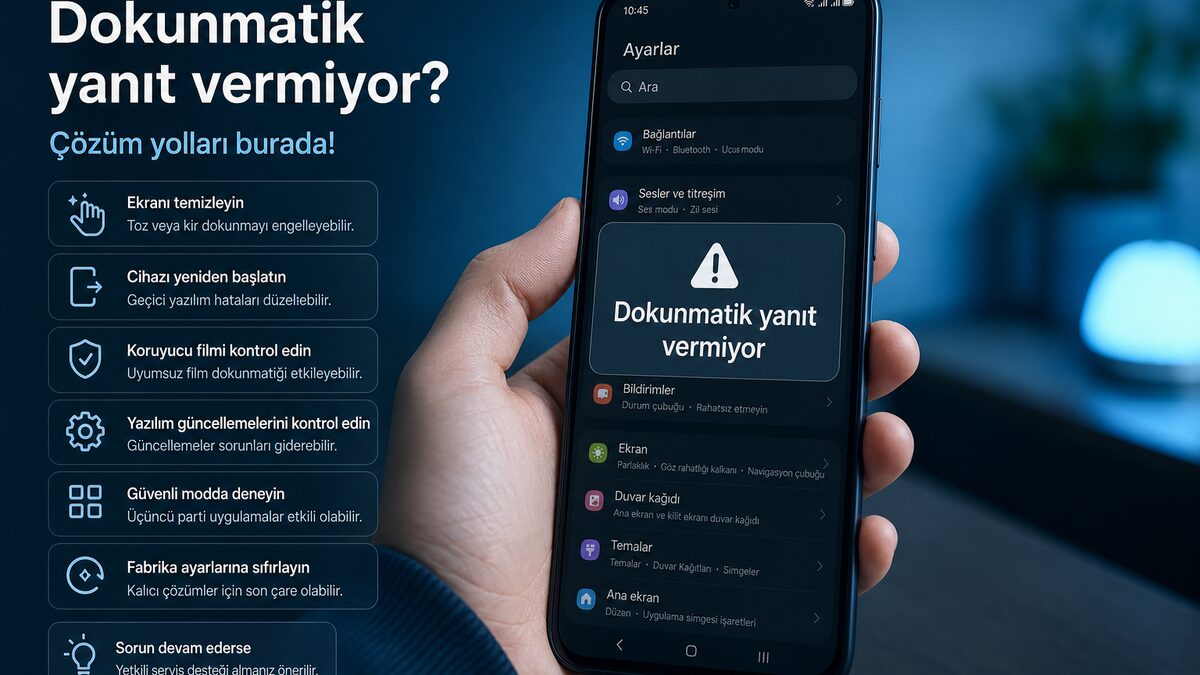
Ekrana dokunuyorsunuz ama menü açılmıyor, kaydırma takılıyor veya yalnızca bir köşe çalışıyor mu? Dokunmatik ekran çalışmıyor şikayeti güncelleme sonrası, nemli ortamda veya yeni cam filmi takıldıktan sonra sık görülür. Çoğu zaman donanım arızası değil; koruyucu film, arka planda çalışan bir uygulama veya geçici dokunmatik sürücü hatasıdır. Bu rehberde Samsung, Xiaomi ve diğer Android telefonlarda panik olmadan, adım adım sorunu gidermeyi anlatıyoruz.
Önemli: Önce yazılım ve aksesuar tarafını eleyin. Servis, çatlak cam, su teması veya fabrika sıfırlamadan sonra aynı bölge ölü kaldığında gündeme gelsin. Aşağıdaki sıra çoğu kullanıcıda birkaç dakikada sonuç verir.
Bu belirtiler sizde de var mı?
- Dokunuşlar gecikmeli geliyor veya hiç algılanmıyor.
- Yalnızca ekranın bir bölgesi (kenar, üst şerit, alt jest çubuğu) tepki vermiyor.
- Kaydırma titriyor; yanlış yere tıklama oluyor.
- Ekran koruyucu veya kılıf taktığınıktan sonra başladı.
- Şarjdayken dokunmatik bozuluyor, fişi çekince düzelir (hat gürültüsü).
- Oyun veya kamera açıkken dokunuşlar kaçıyor; ana ekranda kısmen düzelir.
- Parmak ıslakken veya eldivenle hiç tepki yok; çıplak ve kuru parmakla da zayıf.
Belirtiler aralıklıysa (bir saat iyi, sonra kötü) yazılım veya sıcaklık daha olasıdır. Sürekli aynı ölü nokta varsa film veya panel şüphesi güçlenir.
Önce bunları deneyin (5 dakika)
- Telefonu yeniden başlatın. Samsung’da ses kısma + güç tuşuna yaklaşık 10 saniye basılı tutun; Xiaomi’de güç menüsünden yeniden başlat seçin.
- Ekranı kuru ve temiz mikrofiber bezle silin; nem, yağ ve toz dokunuşu bozar.
- Kalın kılıf, manyetik tutucu veya pop-socket varsa çıkarın; kenar baskısı sensörü yanıltabilir.
- Şarj kablosunu ve kablosuz şarj pedini çıkarıp dokunmatiği tekrar deneyin.
- Başka bir uygulamada (Telefon, Mesajlar, Tarayıcı) kaydırma testi yapın — sorun her yerdeyse sistem genelidir.
- Mümkünse USB fare veya Bluetooth klavye ile menülere girip ayarları açın; dokunmatik kilitliyken bile ilerleyebilirsiniz.
Bu hızlı adımlar yetmezse aşağıdaki bölümlere geçin; sırayı atlamayın.
Ekran koruyucu ve kılıf kontrolü
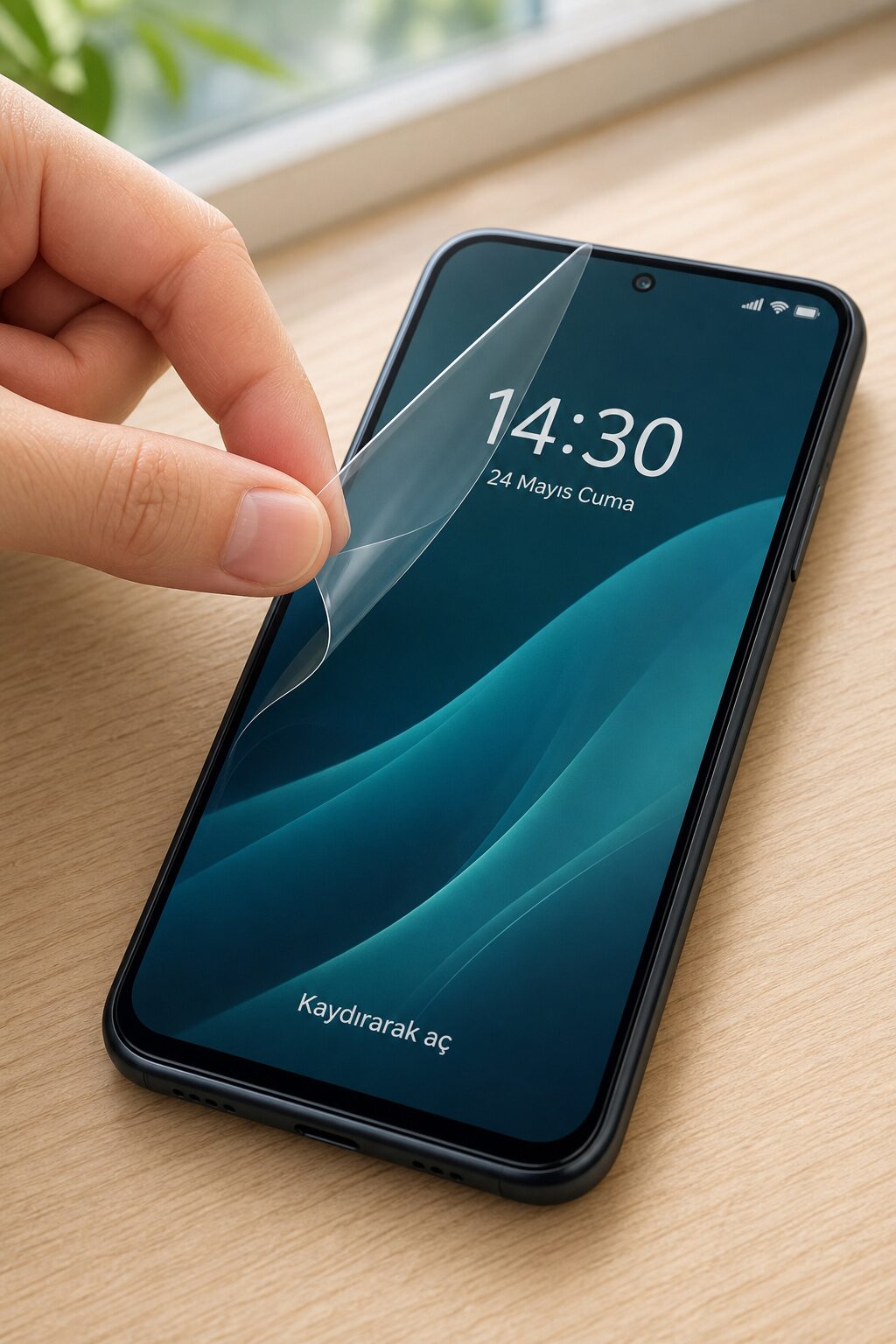
Ucuz, kalın veya kabarcıklı cam filmleri dokunmatik hassasiyetini düşürür. Özellikle kenarlara taşan yapışkan ve hava boşlukları “hayalet dokunuş” veya ölü alan üretir. Filmi kenardan dikkatlice kaldırıp birkaç dakika çıplak camla deneyin. Hâlâ bozuksa film suçlu değildir; düzeldiyse tam oturan, ince ve marka uyumlu bir koruyucu tercih edin.
Kılıfın güç veya ses tuşuna sürekli basılı kalmadığından emin olun. Bazı sert kılıflar üst çerçeveyi ezer; paneli hafifçe büker ve dokunuş haritasını kaydırır. Deneme için kılıfsız 10–15 dakika kullanın.
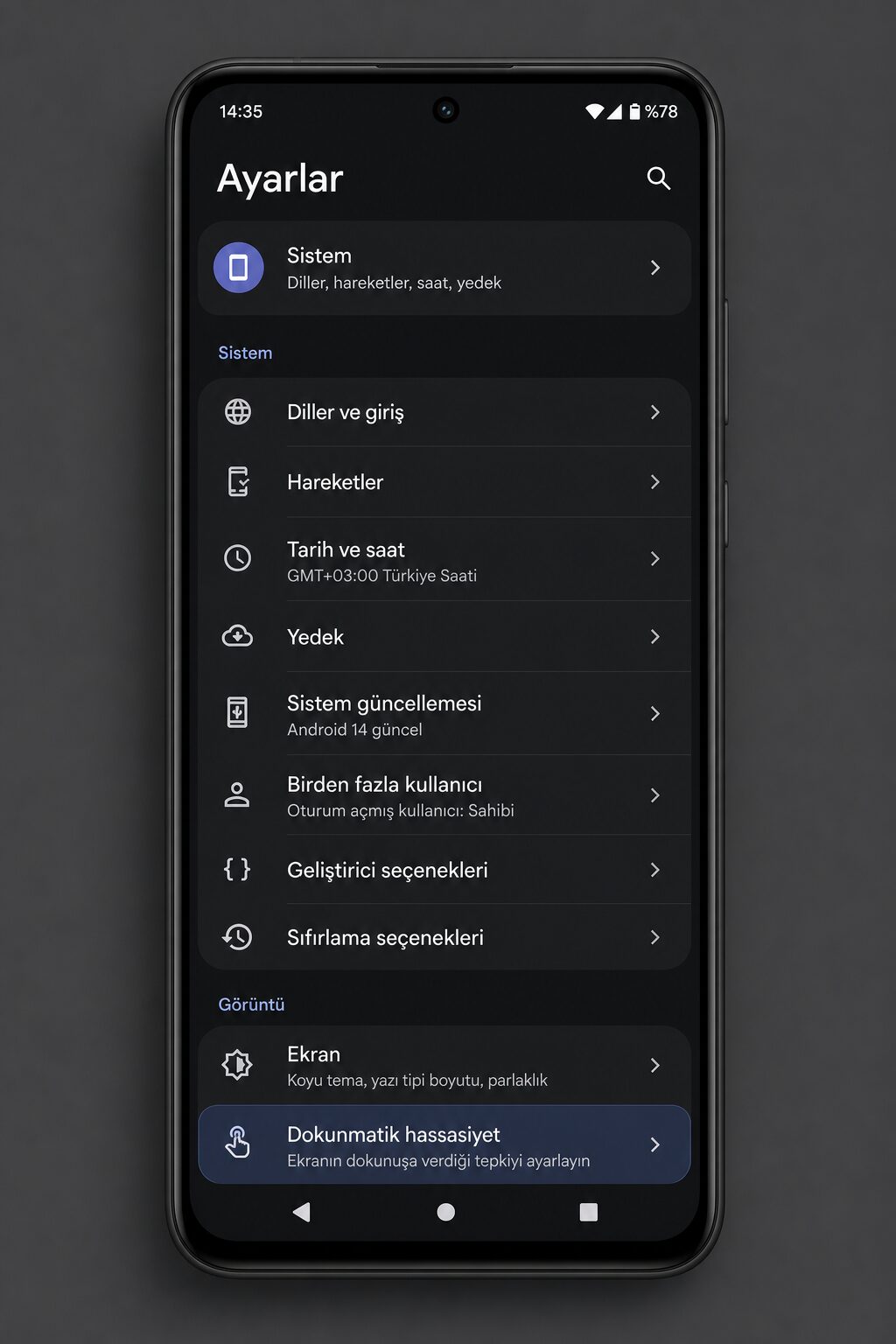
Dokunmatik ve ekran ayarlarını gözden geçirin
Yol genelde Ayarlar → Ekran veya Ayarlar → Sistem altındadır. Otomatik parlaklığı kapatıp orta seviyeye sabitleyin; aşırı düşük parlaklık bazı panellerde dokunuş algısını zayıflatmış gibi hissettirir. Koyu tema veya ekstra karartma uygulamaları varsa geçici kapatın.
Varsa “eldiven modu”, “yüksek dokunmatik hassasiyet” veya “ekran koruyucu modu” seçeneklerini açıp kapatarak test edin. Xiaomi/Redmi’de Ek ayarlar → Jestler veya Dokunmatik menüsüne bakın; Samsung’da Ekran → Dokunmatik hassasiyet satırı sık işe yarar. Navigasyon jestlerini geçici olarak üç düğmeye alıp fark var mı kontrol edin.
Güvenli mod ile uygulama çakışmasını ayırın
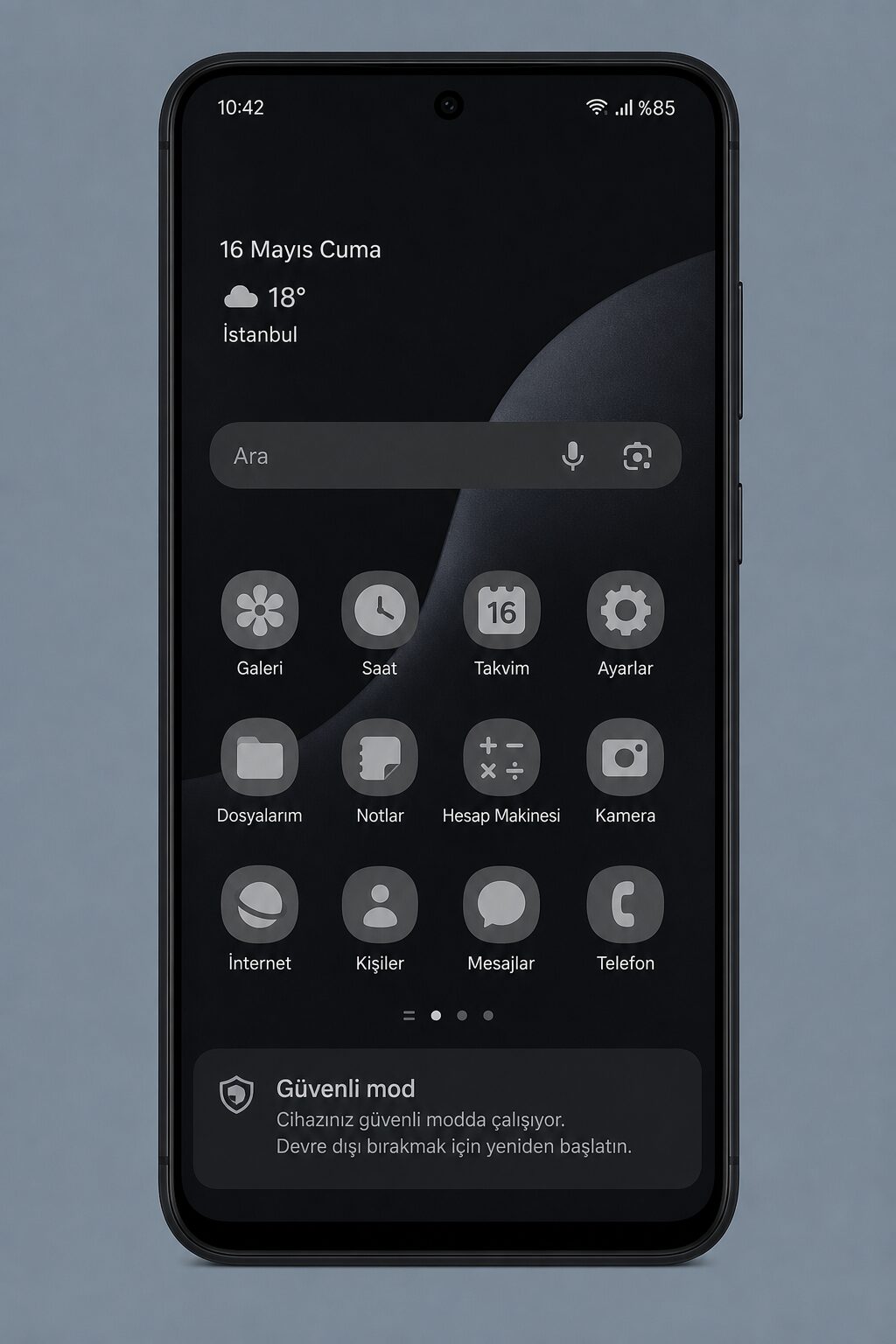
Üçüncü parti başlatıcı, mavi ışık filtresi, otomatik tıklayıcı, ekran kayıt aracı veya “pil güçlendirici” uygulamalar dokunuş olaylarını çalabilir. Güvenli mod yalnızca sistem uygulamalarını açar: sorun yoksa yakın zamanda indirdiğiniz bir uygulama suçludur.
Güvenli moda girmek için gücü kapatın, açılışta ses kısma tuşunu basılı tutun (markaya göre değişir) veya güç menüsünden “Güvenli mod” seçin. İçeride birkaç dakika ana ekranda ve Ayarlar’da gezinin. Düzeldiyse güvenli moddan çıkıp şüpheli uygulamaları tek tek kaldırın. Çıkmak için yeniden başlatmanız yeterlidir.
Önbellek, System UI ve WebView
Ayarlar → Uygulamalar → Daha fazla / Sistem uygulamalarını göster yolundan Sistem kullanıcı arayüzü ve Android System WebView önbelleğini temizleyin (veriyi silmeyin; fotoğraflarınız silinmez). Ardından Google Play’den WebView, Google Play Hizmetleri ve telefon üreticisinin “Sistem UI” / “Dokunmatik firmware” yamalarını kontrol edin.
Güncelleme sonrası dokunmatik bozulduysa bir gün bekleyip yama güncellemesi gelmesini deneyin; gerekirse son uygulamayı kaldırın. Depolama neredeyse doluysa sistem takılmaları artar — yer açmak için ilgili rehberi de okuyun.
Şarj sırasında bozulma ve sıcaklık
Kalitesiz kablo veya adaptör elektriksel gürültü üretebilir; dokunmatik şarjdayken “delirir”, fiş çekilince düzelir. Orijinal veya bilinen marka şarj aleti deneyin. Kablosuz şarjda da aynıysa metal plakalı kılıf ve film kombinasyonunu ayırın. Telefon aşırı ısınırken dokunuş gecikmesi normal olabilir; soğuyunca test edin, oyun sırasında uzun süreli aşırı ısınmada paneli zorlamayın.
Samsung ve Xiaomi notları
- Samsung: Ayarlar → Ekran → Dokunmatik hassasiyet. Good Lock veya Good Guardians eklentileri çakışıyorsa geçici kapatın. Destekleyen modellerde
*#0*#servis koduyla dokunmatik paneli test edin; kırmızı noktalar parmağınızı takip etmeli. - Xiaomi / Redmi / Poco: Ayarlar → Ek ayarlar → Düğme ve jestler. HyperOS/MIUI “ekran koruyucu için yüksek hassasiyet” seçeneğini açın. İkinci alan (dual apps) ve yüzen pencereler bazen dokunuşu emer; kapatıp deneyin.
- Pixel / diğer: Ayarlar → Sistem → Geliştirici seçenekleri içinde “işaretçi konumu”nu kısa süre açıp dokunuşun nereye düştüğünü izleyin; sapma varsa kalibrasyon veya cam film şüphesi güçlenir. İşiniz bitince geliştirici seçeneklerini kapatın.
Hâlâ çözülmediyse
Önemli verileri yedekleyin (Google hesabı, fotoğraflar, WhatsApp). Ardından Ayarlar → Sistem → Sıfırlama seçenekleri → Tüm verileri sil (fabrika) son yazılım adımıdır; hesaplar ve yerel dosyalar gider. Fabrika sonrası da aynı bölge ölüyse panel veya flex kablo arızası olasılığı yükselir — yetkili servise gidin. Su teması veya düşme öyküsü varsa yazılım denemelerini uzatmayın.
Sık sorulan sorular
Dokunmatik yalnızca şarjdayken mi bozuluyor? Kalitesiz kablo veya adaptör elektriksel gürültü üretebilir. Orijinal veya bilinen marka şarj aleti deneyin; kablosuz şarjda da aynıysa kılıf/film kontrolüne dönün.
Ekran görüntüsü alınabiliyor ama dokunamıyorum — ne demek? Panel görüntü veriyor, dokunmatik katmanı veya sürücü sorunlu olabilir. Güvenli mod ve fabrika sıfırlama sonrası servis gerekir.
Oyunlarda mı yoksa her yerde mi? Yalnızca bir oyundaysa o uygulamanın önbelleğini temizleyin veya yeniden yükleyin; sistem geneli değil. Her uygulamada aynıysa bu rehberdeki sistem adımlarını izleyin.
Yağmurda veya nemliyken mi oluyor? Su damlacıkları birden fazla dokunuş gibi algılanır. Ekranı kurutup tekrar deneyin; ıslakken zorlamayın.
Ne zaman servis?
Çatlak cam, su teması, düşme sonrası bölgesel ölü nokta veya fabrika sıfırlamadan sonra aynı belirti varsa servise gidin. Garanti varsa yetkisiz açmayın; üçüncü parti ekran değişimi dokunmatik kalibrasyonunu bozabilir.
Özet
Özet: Dokunmatik ekran çalışmıyor sorununda önce yeniden başlatma, temizlik, film/kılıf ve şarj kablosunu eleyin; ardından hassasiyet ayarı, güvenli mod ve önbellek temizliği yapın. Samsung’da dokunmatik hassasiyet, Xiaomi’de ekran koruyucu modu sık çözüm olur. Yazılım bitince fabrika veya servis sırası gelir.
İlgili rehberler: Android kamera açılmıyor veya siyah ekran çözümü ve telefon hafızası doldu — yer açma rehberi.



Bir yanıt yazın