
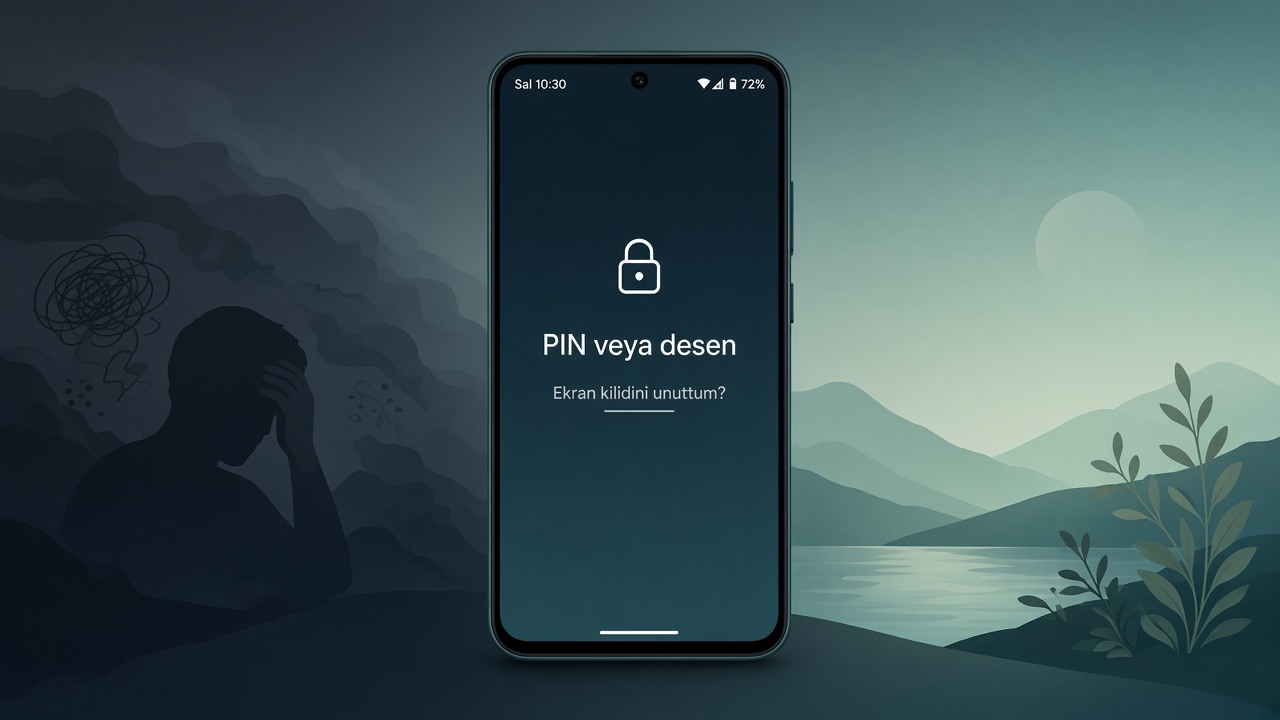
Sabah alarmı kapatmak için telefonu açtınız, PIN veya desen bir türlü tutmuyor ve ekranda ekran kilidini unuttum paniği büyüyor. Bu rehberde, Android telefonda unutulan PIN, desen veya şifreyi panik olmadan nasıl açmayı deneyeceğinizi; parmak izi, Google hesabı, marka araçları ve son çare sıfırlamayı adım adım anlatıyoruz.
Önemli uyarı: Bu yazı yalnızca kendi telefonunuz için geçerli. Başkasının cihazını zorla açmaya çalışmak yasal sorun yaratır. Aşağıdaki yollar, cihazın size ait olduğunu doğrulayan hesap ve biyometrik seçeneklere dayanır.
Bu belirtiler sizde de var mı?
Kilit ekranında birkaç yanlış denemeden sonra “çok fazla deneme” uyarısı, desen ızgarasının grileşmesi veya “X saniye bekleyin” mesajı görüyorsanız tipik bir unutma senaryosundasınız. Bazen sorun unutmak değil: yeni kılıf parmak izini kapatır, çocuk yanlış PIN dener veya bir güncelleme sonrası eski desen “yabancı” gelir. Belirti aynıdır — telefon sizin ama içerideki verilere giremiyorsunuz.
Ekran tamamen siyahsa veya dokunmatik ölüyse konu farklıdır; o durumda önce donanım tarafına bakmak gerekir. Bu yazı, ekranın açıldığı ama kilidin açılmadığı durumlara odaklanır.
Önce bunları deneyin (5 dakika)
Derin adımlara geçmeden önce sakinleşip şunları deneyin:
- Telefonu yeniden başlatın (güç tuşuna basılı tutup yeniden başlat). Bazen kilit arayüzü takılır; yeniden açılınca doğru PIN bir anda tutar.
- Kilit tipinizi hatırlamaya çalışın: PIN (sayı), desen (noktalar), şifre (harf+sayı). Karışık denemek bekleme süresini uzatır.
- Eski PIN’leri yavaşça deneyin — eski iş telefonu, banka kartı PIN’i veya doğum yılı kombinasyonları sık karışır. Her denemede acele etmeyin.
- Parmak izi veya yüz tanıma hâlâ açıksa, kilit ekranında sensöre dokunun veya kameraya bakın; içerideyken kilidi değiştirmek daha kolaydır.
- Şarjın bitmesine izin vermeyin. Sıfırlama veya kurtarma menüsü için pil gerekir.
Hâlâ açılamıyorsa aşağıdaki sırayı izleyin; çoğu kullanıcı ikinci veya üçüncü adımda çözüyor.
Biyometrik kilit hâlâ çalışıyorsa
Parmak izi veya yüz tanıma kayıtlıysa ve sensör çalışıyorsa içeri girin, ardından hemen yeni bir kilit tanımlayın. Yol genelde şöyledir: Ayarlar → Güvenlik ve gizlilik → Ekran kilidi (Samsung’da Kilit ekranı, Xiaomi’de Parolalar ve güvenlik). Eski PIN’i bilmeden biyometrik ile giriyorsanız sistem çoğu telefonda yine eski kilidi sorabilir; sormuyorsa yeni PIN/desen koyun ve bir yere güvenli not alın (telefona düz metin yazmayın).
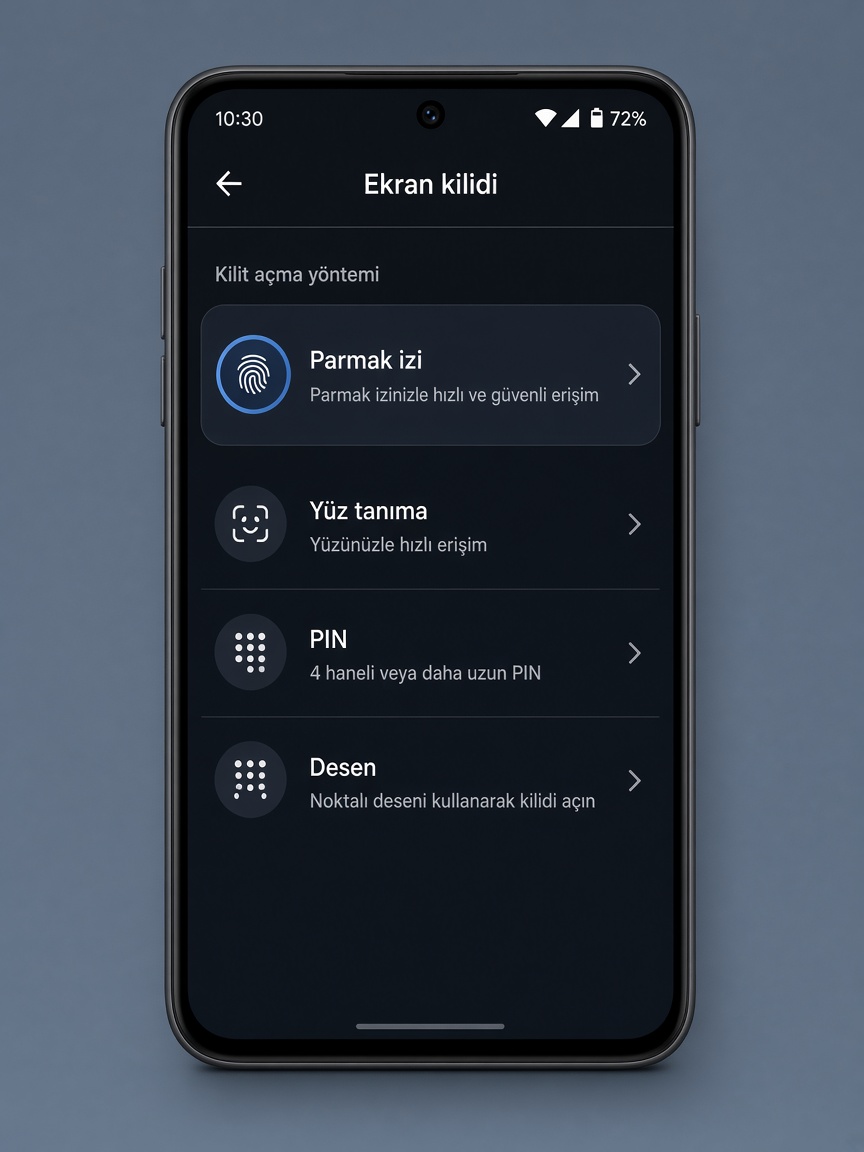
Parmak izi okumuyorsa önce ekranı ve sensörü temiz bir bezle silin; ıslak veya çok yağlı parmak da başarısız olur. Sensör kılıf deliğinin altında kalıyorsa kılıfı çıkarın. Parmak izi hiç tepki vermiyorsa Andropedi’deki parmak izi okuyucu çalışmıyor rehberine bakabilirsiniz — o yazı biyometrik tarafı derinleştirir.
Google hesabı ve Cihazımı bul seçenekleri
Bazı Android sürümlerinde yeterli yanlış denemeden sonra kilit ekranında Şifremi unuttum veya Google hesabı ile doğrulama yolu çıkar. Çıkarsa telefona ekli Google e-postasını ve şifresini girin. Bu seçenek her modelde görünmez; özellikle yeni sürümlerde Google doğrudan PIN’i “hatırlatmaz”, daha çok cihazın size ait olduğunu doğrular.
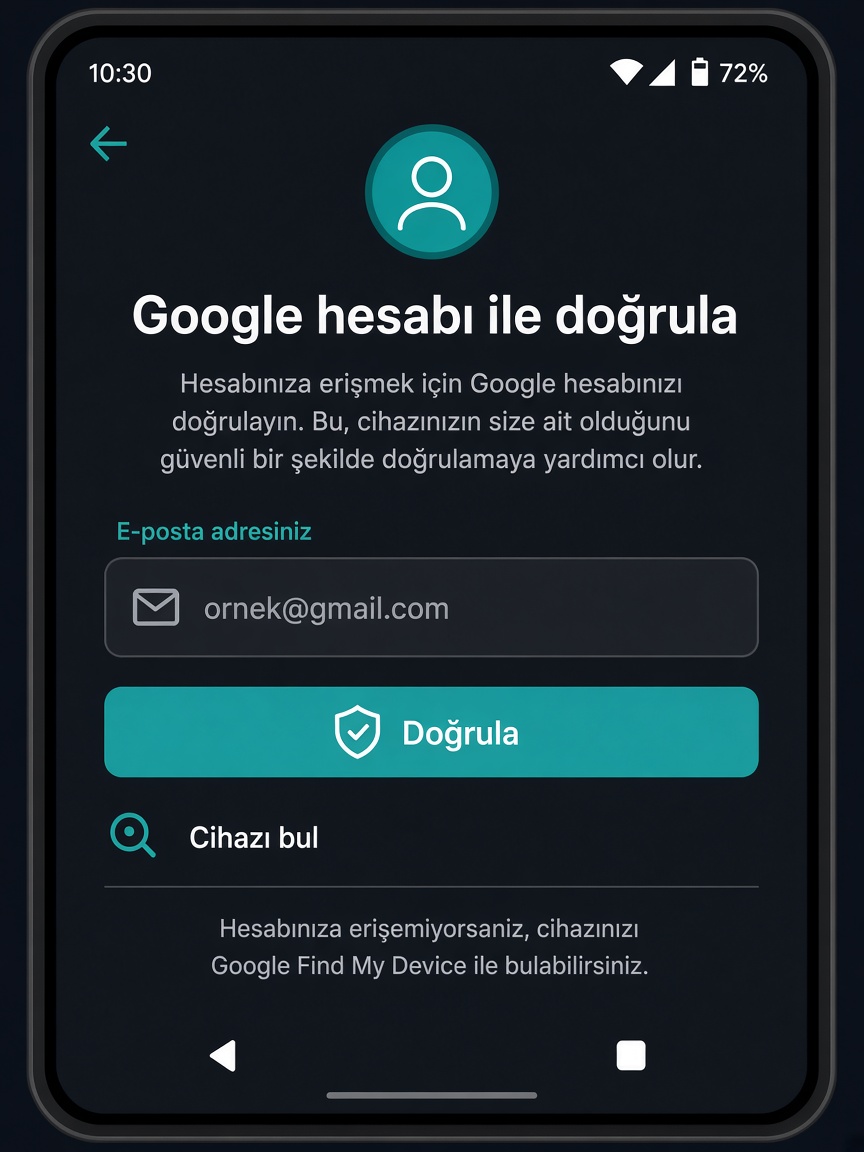
Başka bir telefondan veya bilgisayardan android.com/find (Cihazımı bul) adresine gidin, aynı Google hesabıyla oturum açın. Buradan cihazı çalabilir, kilitleyebilir veya cihazı sil diyebilirsiniz. Silme, unuttuğunuz kilidi “açar” gibi görünür ama aslında tüm veriyi siler — yedek yoksa fotoğraflar gider. Yine de telefon elinizdeyse ve veri kritik değilse kontrollü bir seçenektir.
Not: Cihazımı bul’da telefon görünmüyorsa konum kapalı, internet yok veya yanlış Google hesabı kullanılıyor olabilir. Telefona birden fazla hesap ekliyse hepsini deneyin.
Samsung ve Xiaomi için kısa notlar
Samsung: Samsung Account ile Find My Mobile (findmymobile.samsung.com) üzerinden uzaktan kilit açma veya silme mümkün olabilir — hesabın telefonda önceden açık olması şarttır. One UI’de Ayarlar → Biyometrik veriler ve güvenlik menü adı sürümden sürüme değişir. Galaxy’de “çok fazla deneme” sonrası bekleme süresi uzar; acele edip yanlış denemeyi artırmayın.
Xiaomi (MIUI / HyperOS): Mi Hesabı / Xiaomi hesabı bağlıysa find.xiaomi.com benzeri araçlar uzaktan silmeye izin verir. HyperOS’ta ekran kilidi menüsü çoğu zaman Ayarlar → Ekran kilidi altındadır. Bazı Xiaomi modellerinde kurtarma menüsünden sıfırlama tuş kombinasyonu Samsung’dan farklıdır — model adınızı yazıp “recovery wipe” aratmak yerine aşağıdaki genel adımları izleyin.
Oppo, Honor ve Pixel’de de mantık aynıdır: marka bulma servisi veya Google hesabı → son çare fabrika ayarı. Pixel’lerde FRP (fabrika sonrası Google kilidi) daha net hissedilir; sıfırladıktan sonra aynı Google hesabı şarttır.
Son çare: fabrika ayarlarına sıfırlama
Hiçbir biyometrik veya hesap yolu işe yaramadıysa geriye fabrika ayarlarına sıfırlama kalır. Bu işlem uygulamaları, fotoğrafları, WhatsApp sohbetlerini ve indirilen dosyaları siler. Google Fotoğraflar veya bilgisayar yedeğiniz yoksa önce bir kez daha düşünün.
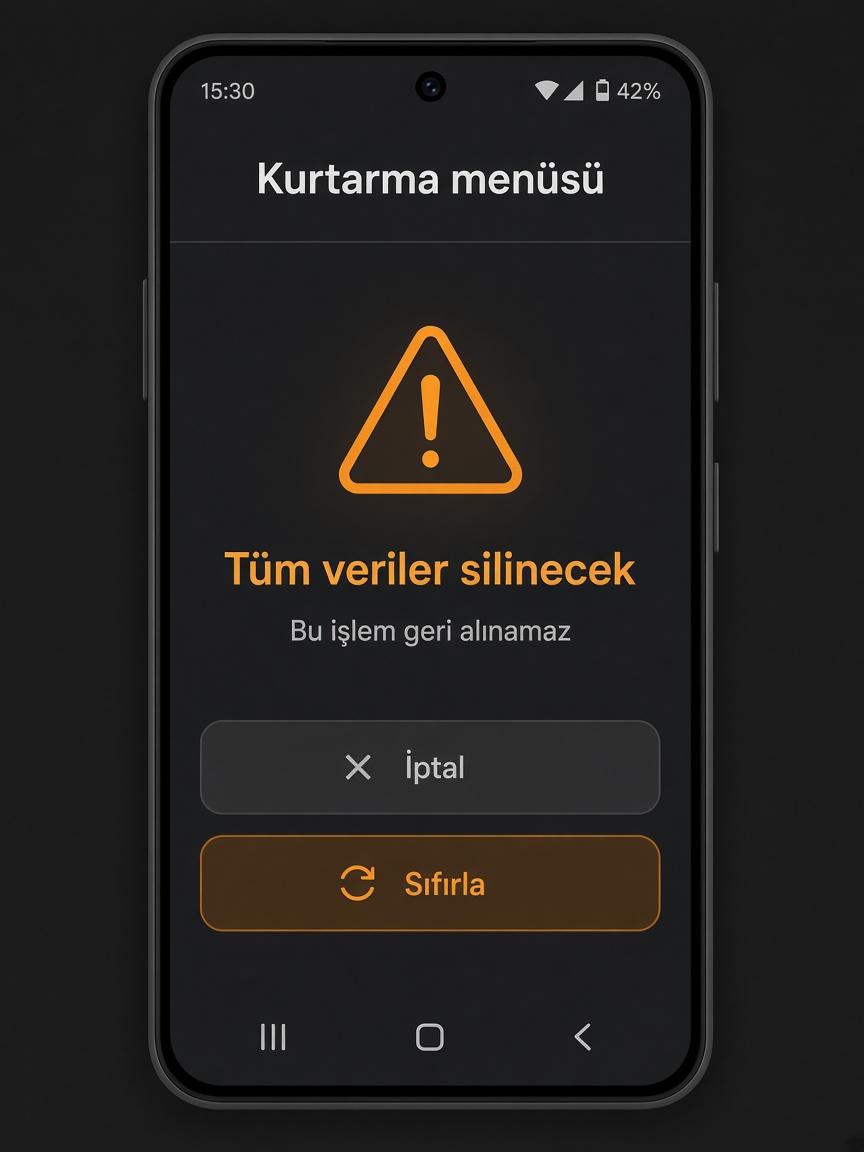
Genel yol (model değişir): Telefon kapalıyken güç + ses kısma (bazı Samsung’da güç + ses açma) tuşlarına basılı tutun, kurtarma menüsüne girin, ses tuşlarıyla Wipe data / factory reset satırına gelip güç tuşuyla onaylayın. Menü İngilizce çıkabilir; “wipe” ve “yes” satırlarını dikkatli seçin. Yanlışlıkla yalnızca cache wipe seçmek kilidi açmaz.
Telefon açıksa ve ayarlara giremiyorsanız kurtarma menüsü tek yoldur. İşlem 5–15 dakika sürebilir; şarj kablosunu takılı tutun.
Sıfırlama sonrası Google hesabı kilidi
Sıfırlama bitince kurulum sihirbazı çoğu telefonda daha önce bu telefona ekli Google hesabını ister (FRP). Hesabı bilmiyorsanız cihaz kullanılamaz hale gelebilir. Bu yüzden sıfırlamadan önce hangi Gmail’in kayıtlı olduğunu başka cihazdan kontrol edin. Samsung’da ek olarak Samsung Account de sorulabilir.
Hesabı biliyorsanız giriş yapın, ardından yeni ve akılda kalır bir PIN belirleyin. İsterseniz parmak izini yeniden kaydedin; eski biyometrik veriler sıfırlamada silinir.
Hâlâ açılamıyorsa
Kurtarma menüsüne giremiyor, tuşlar ölü veya sıfırlama sonrası hesap bilinmiyorsa yetkili servis dışında “kilidi açma” vaat eden üçüncü parti uygulamalara ve tanımadığınız bilgisayar programlarına güvenmeyin. Birçok “ücretsiz unlock” sitesi kişisel veri ister veya zararlı yazılım yükler.
Telefon çalındıysa veya kayıpsa kilidi açmaya çalışmak yerine uzaktan kilitleme ve silme daha doğrudur. O senaryo için telefon çalındı veya kayboldu rehberimizi izleyin.
Sık sorulan sorular
Yanlış PIN denemek telefonu kalıcı kilitler mi?
Çoğu Android’de süre artar veya geçici kilit olur; “ömür boyu kilit” nadirdir. Yine de rastgele denemeyi sınırlayın; her yanlış deneme bekleme süresini uzatır.
Desen izi ekranda kalıyor, onu takip etsem olur mu?
Yağ izi bazen yardımcı olur ama güvenilir değildir ve ekranı kirletir. Işık altında bakmak yerine yukarıdaki hesap ve sıfırlama yollarını tercih edin.
SIM PIN’i ile ekran kilidi aynı mı?
Hayır. SIM PIN’i operatör kartını korur; ekran kilidi cihazın kendisidir. SIM PIN’i unuttuysanız PUK kodu için operatörünüze gidin — bu yazının konusu değildir.
Yedek varsa sıfırlama korkutucu mu?
Google hesabı, Fotoğraflar ve WhatsApp (Google Drive) yedeğiniz güncel ise sıfırlama sonrası çoğu şey geri gelir. Yedek yoksa önce Cihazımı bul veya biyometrik yolları zorlayın.
Ne zaman servis?
Ekran kırık, güç tuşu basılmıyor, kurtarma menüsü açılmıyor veya sıfırlama sonrası Google hesabı bilinmiyorsa yetkili servise gidin. Serviste kimlik ve fatura istenebilir; cihazın size ait olduğunu kanıtlamak sürecini hızlandırır. “Garanti dışı açma” tekliflerinde verilerinizin yedeklenip yedeklenmediğini net sorun.
Özet: Ekran kilidini unuttum durumunda önce yeniden başlatın ve biyometrik kilidi deneyin, sonra Google veya marka hesabıyla doğrulamayı kontrol edin; olmazsa yedek varsa fabrika ayarına geçin. Panikleyip rastgele PIN denemeyin ve tanımadığınız “unlock” sitelerine bilgi vermeyin.







Bir yanıt yazın