
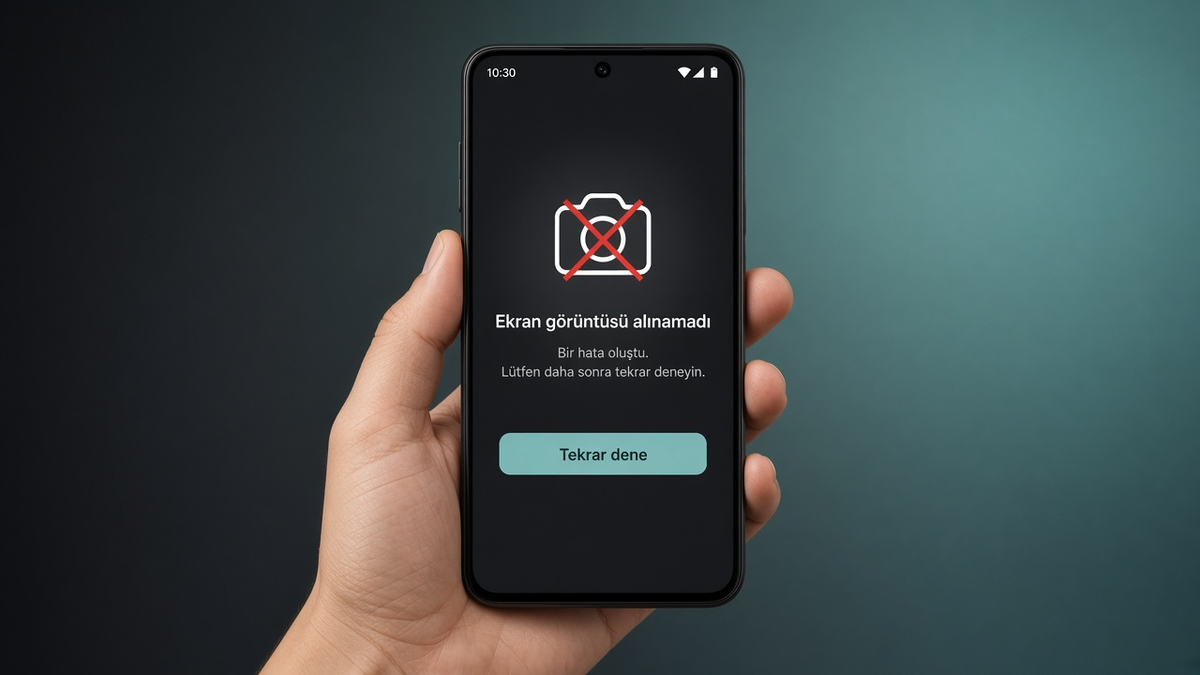
Güç ve ses düğmesine bastınız, avucunuzu kaydırdınız ya da hızlı ayarlardan tuşa dokundunuz — ama ekran görüntüsü alınmıyor. Bazen hiç tepki yok; bazen kısa bir animasyon görünür ama Galeri’ye kaydolmaz; bazen de “Ekran görüntüsü alınamadı” uyarısı çıkar. Bu rehberde panik etmeden, menü yollarıyla deneyebileceğiniz adımları sırayla anlatıyoruz. Teknik terim az; Samsung ve Xiaomi farkları da var.
Bu belirtiler sizde de var mı?
Aşağıdakilerden biri veya birkaçı sizde de varsa doğru yazıdasınız:
- Ses açma + güç düğmesine basınca hiçbir şey olmuyor veya telefon kapanıyor / ses menüsü açılıyor.
- Önizleme balonu çıkıyor ama Fotoğraflar veya Galeri klasöründe dosya yok.
- Belirli uygulamalarda (banka, Netflix, bazı mesajlaşma) ekran siyah veya boş kaydediliyor.
- Depolama dolu uyarısından sonra screenshot da bozuldu.
Kısaca: sorun bazen düğme kombinasyonu, bazen depolama/izin, bazen de uygulamanın güvenlik kilidi. Hepsini ayıklayacağız.
Önce bunları deneyin (5 dakika)
Derin ayarlara girmeden önce şunları yapın:
- Telefonu yeniden başlatın — ekran görüntüsü servisi arka planda kilitlenmiş olabilir.
- Kılıf veya yan tutacağı çıkarın; güç/ses düğmelerine tam basılmasını engelliyor olabilir.
- Şarj kablosu takılıysa çıkarın; bazı modellerde düğme + kablo tuhaflık yaratır.
- Ayarlar → Depolama bölümünde boş alanın en az birkaç yüz MB olduğundan emin olun.
Bunlar yetmezse aşağıdaki adımlara geçin. Çoğu kullanıcı ikinci veya üçüncü adımda düzeltiyor.
Düğme kombinasyonunu doğru kullanın
Klasik yöntem: Ses açma + Güç düğmelerine aynı anda, yaklaşık bir saniye basın ve bırakın. Ses kısma + güç çoğu telefonda ekran görüntüsü değil, acil kapatma veya ses menüsü açar. Çok kısa basarsanız ses paneli gelir; çok uzun basarsanız kapanma menüsü çıkar.
Hâlâ olmuyorsa hızlı ayar paneline bakın: bildirim çubuğunu iki kez aşağı çekin, Ekran görüntüsü kutucuğunu arayın. Yoksa kalem/düzenle ile kutucukları ekleyebilirsiniz. Bu yol düğmeler arızalıysa da işe yarar.

Hareket ve avuç kaydırma ayarlarını kontrol edin
Birçok telefonda ekran görüntüsü sadece düğmeyle sınırlı değildir. Samsung’da avuç içi kaydırma, bazı modellerde üç parmak kaydırma veya kenar paneli kısayolu vardır. Bu seçenekler kapalıysa “eskiden oluyordu şimdi olmuyor” hissi doğar — çünkü güncelleme sonrası varsayılanlar değişmiş olabilir.
Genel yol (markaya göre kayabilir): Ayarlar → Gelişmiş özellikler veya Hareketler ve hareketler / Yardımcı özellikler içinde ekran görüntüsü ile ilgili anahtarı açın. Xiaomi / Redmi / POCO’da sık yol: Ayarlar → Ek ayarlar → İşaret dili kısayolları (veya Hareket kısayolları) → üç parmakla ekran görüntüsü.

Depolama, izin ve sistem uygulaması önbelleği
Ekran görüntüsü aslında küçük bir sistem işidir; dosyayı dahili depolamaya yazar. Depolama kritik doluysa kayıt sessizce başarısız olur veya “alınamadı” der. Önce yer açın — gereksiz indirmeler, WhatsApp medyası, önbellek. Yer açma adımları için Andropedi’deki telefon hafızası doldu rehberi hâlâ geçerli.
Ardından sistem tarafını temizleyin: Ayarlar → Uygulamalar → Sistem uygulamalarını göster (veya üç nokta menü) → Ekran görüntüsü / Media Storage / Medya depolama → Önbelleği temizle. Verileri silmek medya indeksini bozabilir; önce yalnız önbellek yeterli olur çoğu zaman. İzinlerde depolama / fotoğraflar erişiminin açık olduğuna bakın.

Uygulama güvenliği: siyah ekran veya bilinçli engel
Banka uygulamaları, bazı streaming servisleri ve kurumsal e-posta istemcileri ekran kaydını ve ekran görüntüsünü bilinçli kapatır. Bu durumda düğmeler çalışır gibi görünür ama sonuç siyah kare veya uyarıdır — telefonunuz bozuk değildir. Ana ekranda veya Ayarlar’da deneme yapın; orada çalışıyorsa sorun uygulamadadır, çözüm yoktur (güvenlik gereği).
WhatsApp sohbetlerinde de benzer kısıtlar (görünüm bir kez medya vb.) olabilir; bu, genel screenshot arızasından farklı bir durumdur.
Samsung ve Xiaomi için kısa notlar
Samsung: Ayarlar → Gelişmiş özellikler → Hareketler ve hareketler → Avuç içiyle kaydırma açık mı bakın. Edge panelinde ekran görüntüsü kısayolu varsa deneyin. One UI’da güç menüsünden de ekran görüntüsü alınabilir: güç + ses kısma ile menüyü açıp ilgili simgeye dokunun (model yılına göre değişir).
Xiaomi / HyperOS / MIUI: Üç parmak kaydırma kapalıysa açın. Ayrıca Ayarlar → Bildirimler ve kontrol merkezi içinde kısayol düzeninden ekran görüntüsü kutucuğunu ekleyin. İkinci alan (iş profili) kullanıyorsanız görüntüler bazen diğer Galeri sekmesine düşer — her iki profili de kontrol edin.
Oppo, Realme, Honor ve Pixel’de menü adları “Yardımcı araçlar”, “Sistem gezinmesi” veya “Hareketler” altında toplanır; arama kutusuna “ekran görüntüsü” yazmak en hızlı bulma yoludur.
Hâlâ çözülmediyse
Sıradaki üst seviye adımlar:
- Bekleyen sistem güncellemesini yükleyin; ekran görüntüsü hataları bazen yama ile gider.
- Güvenli modda deneyin (güç menüsünden güvenli moda geçiş). Güvenli modda çalışıyorsa üçüncü parti bir uygulama düğme veya erişilebilirlik servisini engelliyor olabilir — son indirdiğiniz klavye, temizleyici veya “ekran kaydı” uygulamalarını kaldırın.
- Dokunmatik veya yan düğmeler fiziksel olarak basılmıyorsa donanım şüphesi doğar; yazılım adımları yetmez.
Temizlik uygulaması indirip “tek tık onarım” vaatlerine kanmayın; çoğu zaman gereksiz izin ister ve sorunu çözmez.
Sık sorulan sorular
Ekran görüntüsü nereye kaydolur?
Genelde Dahili depolama → Pictures → Screenshots veya DCIM → Screenshots. Galeri uygulamasında “Albümler → Ekran görüntüleri” klasörüne bakın. Xiaomi’de bazen “Dosya Yöneticisi” daha net gösterir.
Sadece bir uygulamada mı olmuyor?
Evet olabilir. Güvenlik bayrağı olan uygulamalarda siyah görüntü normaldir. Ana ekranda deneyin; orada alınıyorsa telefon sağlamdır.
Eski yöntem rehberi hâlâ geçerli mi?
Düğme ve menü yolları yıllar içinde az değişti. Temel “nasıl alınır” adımları için Android telefonda ekran görüntüsü nasıl alınır yazısına da bakabilirsiniz; bu makale ise özellikle alınmıyor / alınamadı arızasına odaklanıyor.
Ekran kaydı da bozulduysa?
Aynı depolama ve sistem medya önbelleği adımlarını deneyin. Kayıt ayrı bir izin ister; mikrofon izni kapalıysa sessiz kayıt alırsınız ama bu screenshot’tan farklıdır.
Ne zaman servis veya fabrika ayarları?
Yazılım adımları bitmesine rağmen güç/ses düğmesi hiç tepki vermiyorsa, telefon düşme sonrası yan çerçeve ezildiyse veya güvenli modda da düğmeler çalışmıyorsa yetkili servis mantıklıdır. Fabrika ayarları son çaredir: önce Google hesabı ve fotoğraf yedeğini alın; sıfırlama yalnızca yazılımın tamamen kilitlendiği durumlarda deneyin.
Özet
Özet: Ekran görüntüsü alınmıyor sorunu çoğu zaman yanlış düğme zamanlaması, kapalı hareket kısayolu, dolu depolama veya sistem medya önbelleğinden kaynaklanır. Yeniden başlatın, hızlı ayarlardan deneyin, Samsung’da avuç kaydırma / Xiaomi’de üç parmak ayarını açın, yer açıp ekran görüntüsü ve medya depolama önbelleğini temizleyin. Belirli uygulamada siyah kare görüyorsanız bu güvenlik kısıtıdır. Donanım şüphesinde servise gidin; rastgele “telefon temizleyici” indirmeyin.







Bir yanıt yazın