
Telefonunuz bir anda kapanıyor, logo geliyor, açılıyor… sonra aynı şey tekrarlanıyor. WhatsApp yarım kalıyor, alarm kaçıyor, şarj takılıyken bile cihaz kendi kendine yeniden başlıyor. Bu durum — telefon sürekli yeniden başlıyor — çoğu zaman panik yaratır ama çoğu senaryoda yazılım kaynaklıdır: dolu depolama, bozuk uygulama, kötü güncelleme veya aşırı ısınma. Aşağıdaki adımları sırayla deneyin; fabrika ayarına acele etmeyin.
Önemli: Telefon suya düştüyse veya yeni bir darbe aldıysa donanım da düşünülmeli. Bu rehber öncelikle yazılım ve ayar tarafına odaklanır; fiziksel hasar şüphesinde servis eşiğini sonda net yazıyoruz.
Bu belirtiler sizde de var mı?
Tipik tablo şöyledir: cihaz birkaç dakika veya birkaç saniye açık kalır, sonra siyah ekran veya logo gelir; bazen şarj ekranında takılı kalır. Bazı kullanıcılarda yalnızca belirli bir uygulamayı açınca (oyun, kamera, banka) döngü başlar. Bazen de gece boyunca “kendi kendine açılıp kapanmış” gibi sabah şarjın eridiğini görürsünüz.
Bu yazı, telefonun tamamen açılmadığı siyah ekran senaryosundan farklıdır. Ekran hiç yanmıyorsa Andropedi’deki telefon açık ama ekran siyah rehberine bakın. Burada konu, cihazın açıldığı ama sürekli yeniden başlama döngüsüne girdiği durumdur.
Önce bunları deneyin (5 dakika)
Derin menülere girmeden önce şu hızlı kontrolleri yapın:
- Şarj kablosunu çıkarın; bozuk kablo veya ucuz şarj adaptörü bazen koruma nedeniyle cihazı kapatıp açtırır.
- Kılıfı çıkarın — özellikle manyetik veya kalın kılıflar ısınmayı artırır.
- Mümkünse telefonu soğuk bir yüzeyde 10 dakika dinlendirin; aşırı ısınma otomatik kapanmaya yol açar.
- Depolama uyarısı (“yer kalmadı”) görüyorsanız büyük foto/video klasörlerini bilgisayara alın; dolu bellek yeniden başlama döngüsünü tetikler.
- Son indirdiğiniz uygulamayı hatırlıyorsanız, açılabiliyorsa hemen kaldırın.
Hâlâ döngü devam ediyorsa aşağıdaki sırayı izleyin. Çoğu kullanıcı güvenli mod veya önbellek adımında çözüyor.
Sorunlu uygulamanın önbelleğini temizleyin
Yeni kurulan veya sık çöken bir uygulama sistem servislerini kilitleyebilir. Açılış kısa sürüyorsa hızlıca şunu deneyin: Ayarlar → Uygulamalar (veya Uygulama yönetimi) → şüpheli uygulama → Depolama ve önbellek → Önbelleği temizle. Veriyi silmeyin; önce yalnızca önbellek yeter.
Hangi uygulamanın suçlu olduğunu bilmiyorsanız son güncelleme alan veya son kurulan uygulamalara bakın. Sosyal medya, temizlik “hızlandırıcıları” ve bilinmeyen APK’lar sık nedendir — panikleyip rastgele temizlik uygulaması indirmeyin; durum daha kötüleşebilir.
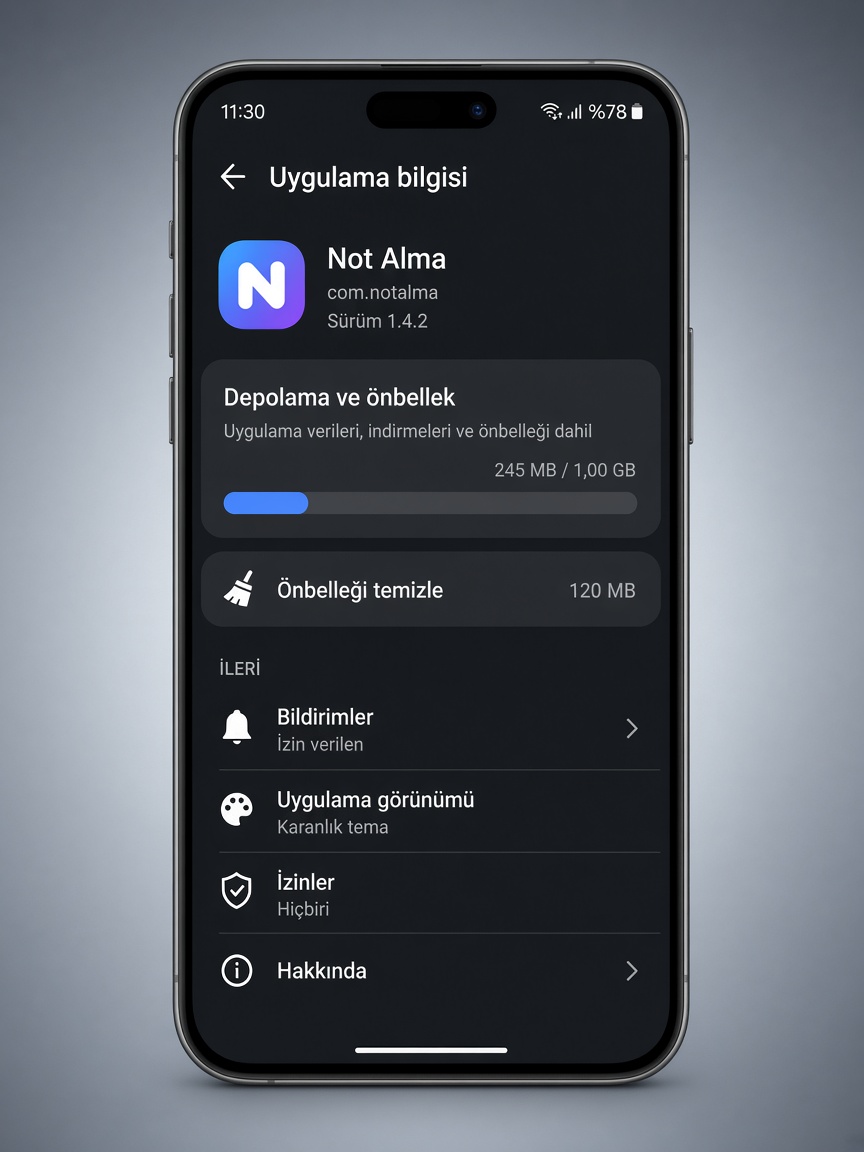
Önbelleği temizledikten sonra telefonu yeniden başlatıp 10–15 dakika gozlemleyin. Dongü kesildiyse uygulamayı güncelleyin veya kaldırın. Kesilmediyse depolama ve ısınma adımına geçin.
Depolama doluysa ve telefon ısınıyorsa
Dahili bellek %90–95’in üstündeyse Android arka planda yazma yapamaz; sistem kararsızlaşır ve cihaz kendini yeniden başlatır. Yol: Ayarlar → Depolama. Büyük dosyalar, indirilenler, WhatsApp medyası ve önbellek klasörleri ilk adaylardır. Yer açtıktan sonra yeniden başlatın.
Isınma da aynı belirtiyi üretir. Oyun, GPS navigasyon veya şarjda video izlerken kasa yanıyorsa sistem korumaya girer. Parlaklığı düşürün, arka uygulamaları kapatın, şarjdayken ağır iş yapmayın. Oyun kasması ve ısınma için Andropedi’deki oyunlar kasıyor telefon ısınıyor rehberi tamamlayıcıdır.
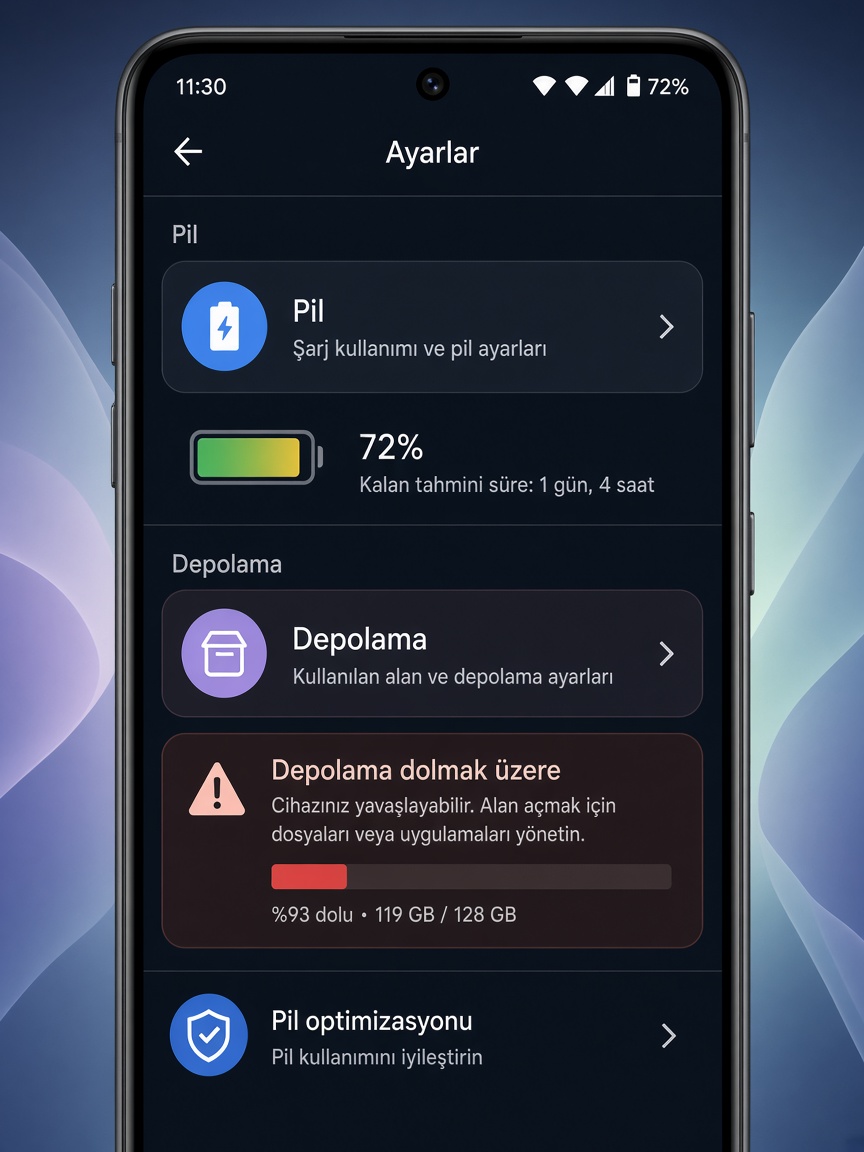
Pil sağlığı bozulmuş eski cihazlarda da ani kapanma olur; bu bazen “yeniden başlıyor” gibi görünür. Şarj yüzde birden düşüyorsa veya şişmiş pil şüphesi varsa yazılım adımları yetmez — servis gerekir.
Güvenli mod ile üçüncü taraf uygulamaları eleyin
Güvenli mod, telefonu yalnızca sistem uygulamalarıyla açar. Üçüncü taraf uygulamalar geçici olarak durur. Döngü güvenli modda kesiliyorsa sorun büyük olasılıkla son kurduğunuz bir uygulamadadır.
Çoğu Android’de yol kabaca şöyledir: güç tuşuna basılı tutun → ekrandaki Yeniden başlat (veya Kapat) seçeneğine uzun basın → Güvenli mod onayını verin. Bazı modellerde güç + ses kısma kombinasyonu istenir. Açılışta köşede “Güvenli mod” yazısını görmelisiniz.
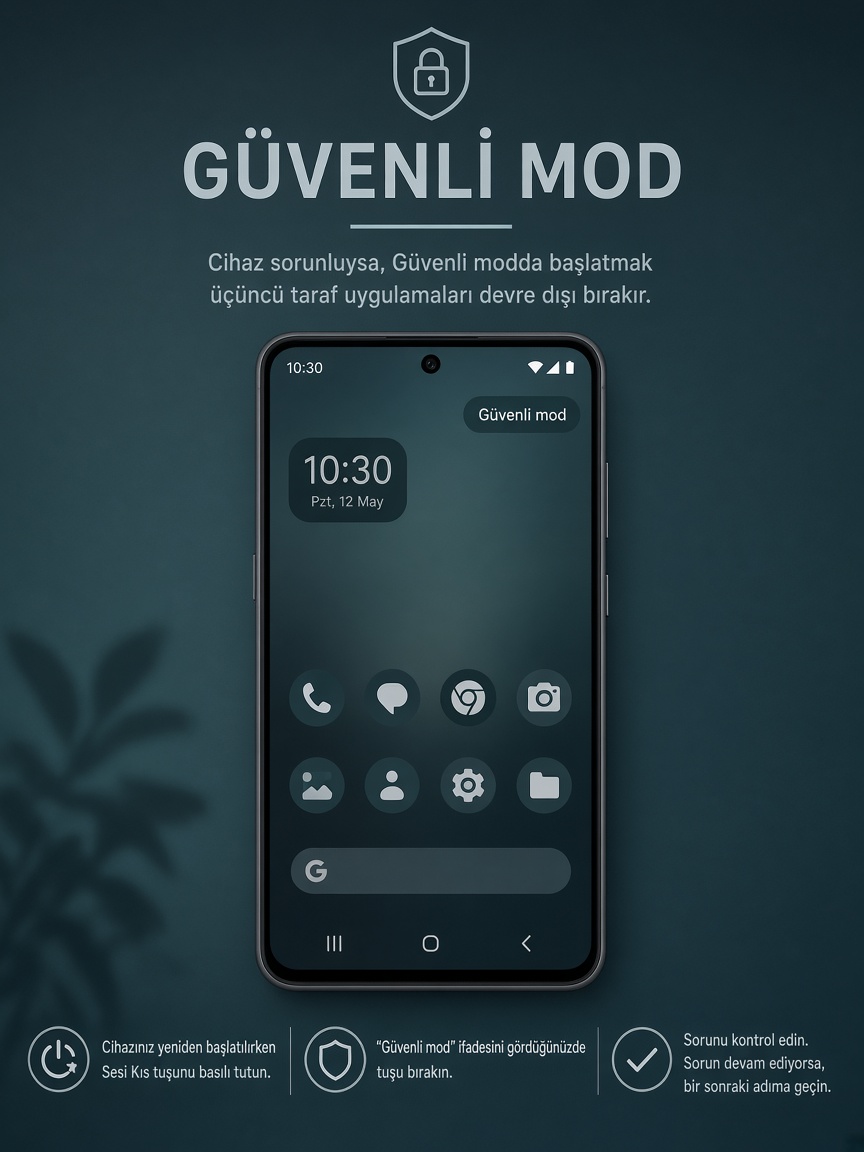
Güvenli modda stabil kaldıysa uygulamaları tek tek kaldırarak suçluyu bulun; en son indirdiklerinizden başlayın. Normal moda dönmek için yeniden başlatmanız yeter. Güvenli modda da aynı döngü sürüyorsa sorun sistem, depolama veya donanım tarafına kayar.
Samsung, Xiaomi ve diğer markalar
Samsung (One UI): Ayarlar → Batarya ve cihaz bakımı altında depolama ve bellek özeti vardır. Uygulama yönetimi içinde “son açılanlar” ve “pil kullanımı” listesi, suçlu uygulamayı bulmayı kolaylaştırır. Kurtarma menüsünde (güç + ses kısma) Önbellek bölümünü sil seçeneği bazı modellerde vardır — kişisel verileri silmez, yalnızca sistem önbelleğini temizler.
Xiaomi / Redmi / POCO (HyperOS / MIUI): Güvenlik uygulamasındaki temizlik bazen agresif çalışır; yine de “hızlandırıcı” diye bilinmeyen APK kurmayın. İkinci alan / uygulama kilidi açıksa sorunlu uygulama orada da duruyor olabilir. Güvenli moda giriş bazı Xiaomi’lerde güç menüsünden “Güvenli moda geç” diye görünür.
Oppo, Honor ve Pixel’de menü adları biraz farklı olsa da mantık aynıdır: depolama, uygulama bilgisi, güvenli mod. Pixel’de Sistem → Sıfırlama seçenekleri → Wi‑Fi, mobil ve Bluetooth’u sıfırla nadiren yardımcı olur; ağ yığını takıldığında nadir yeniden başlama vakaları görülür.
Sistem güncellemesi yarım kaldıysa
Güncelleme indirilirken veya kurulurken elektrik kesilirse telefon logo’da kalabilir veya sürekli yeniden başlatma döngüsüne girebilir. Şarjı en az %50 yapın; mümkünse orijinal kablo kullanın. Açılabiliyorsa Ayarlar → Sistem → Sistem güncellemesi ekranından kaldığınız yerden devam edin veya güncellemeyi iptal edip yeniden indirin.
Logo’da uzun süre takılıysa kurtarma menüsünden önbellek temizliği (markaya göre “Wipe cache partition”) denenebilir. Wipe data / factory reset veriyi siler — yedek yoksa acele etmeyin. Güncelleme sonrası pilin aniden erimesi ayrı bir konudur; o durumda güncelleme sonrası pil tüketimi rehberine bakabilirsiniz.
Hâlâ çözülmediyse
Yukarıdakiler yetmediyse sıradaki üst seviye adımlar:
- Google hesabınızla önemli fotoğrafları yedekleyin (açılış penceresi yetiyorsa).
- Son çare olarak fabrika ayarlarına döndürme — Ayarlar → Sistem → Sıfırlama. Bu işlem uygulamaları ve yerelde kalan dosyaları siler.
- Fabrika sonrası da döngü sürüyorsa anakart, pil veya depolama çipi şüphesi güçlenir; yetkili servise gidin.
SIM’i çıkarıp denemek de bazen işe yarar — nadir de olsa bozuk SIM veya ikinci hat yuvası açılışta takılma yapabilir. Mikro SD kartlı modellerde kartı çıkarıp deneyin; bozuk kart dosya sistemi hataları üretebilir.
Sık sorulan sorular
Telefon şarjdayken mi yoksa her zaman mı yeniden başlıyor?
Yalnızca şarjdayken oluyorsa önce kablo ve adaptörü değiştirin; ucuz şarj ekipmanı koruma devresini tetikler (adaptör ısınması da sık sebeptir). Her zaman oluyorsa yazılım / depolama / uygulama yoluna devam edin.
Güvenli modda sorun yoksa ne yapmalıyım?
Suçlu üçüncü taraf uygulamadır. Normal moda dönüp uygulamaları son kurulanlardan geriye doğru kaldırın. Temizlik ve “RAM booter” tarzı uygulamalardan uzak durun.
Depolama boşken de oluyor — neden?
Isınma, bozuk güncelleme, arızalı pil veya nadiren anakart kaynaklı olabilir. Güvenli mod testi ve fabrika sıfırlama bu ayrımı netleştirir.
Verilerimi kaybetmeden düzelir mi?
Çoğu vakada önbellek, güvenli mod ve yer açma yeter; fabrika ayarı şart değildir. Yine de kritik dosyaları mümkün olduğunca erken buluta alın.
Ne zaman servise gitmeli?
Telefon ıslandıysa, düşme sonrası başladıysa, kasa şişiyorsa veya fabrika ayarı sonrası aynı döngü sürüyorsa yazılım rehberi biter. Yetkili serviste pil ve anakart kontrolü isteyin; “yazılım yükleyelim” teklifinden önce donanım teşhisi sorun.
Özet
Özet: Telefon sürekli yeniden başlıyor uyarısını panik olmadan ele alın — önce kablo/ısınma/depolama, sonra sorunlu uygulama önbelleği, ardından güvenli mod. Samsung ve Xiaomi menüleri biraz farklıdır ama sıra aynıdır. Güvenli modda düzelip normalde bozuluyorsa uygulamayı kaldırın; hiçbir şey yetmiyorsa yedek alıp fabrika ayarı veya servis. Rastgele “telefon tamir” APK’sı indirmeyin; çoğu zaman zararı artırır.







Bir yanıt yazın