
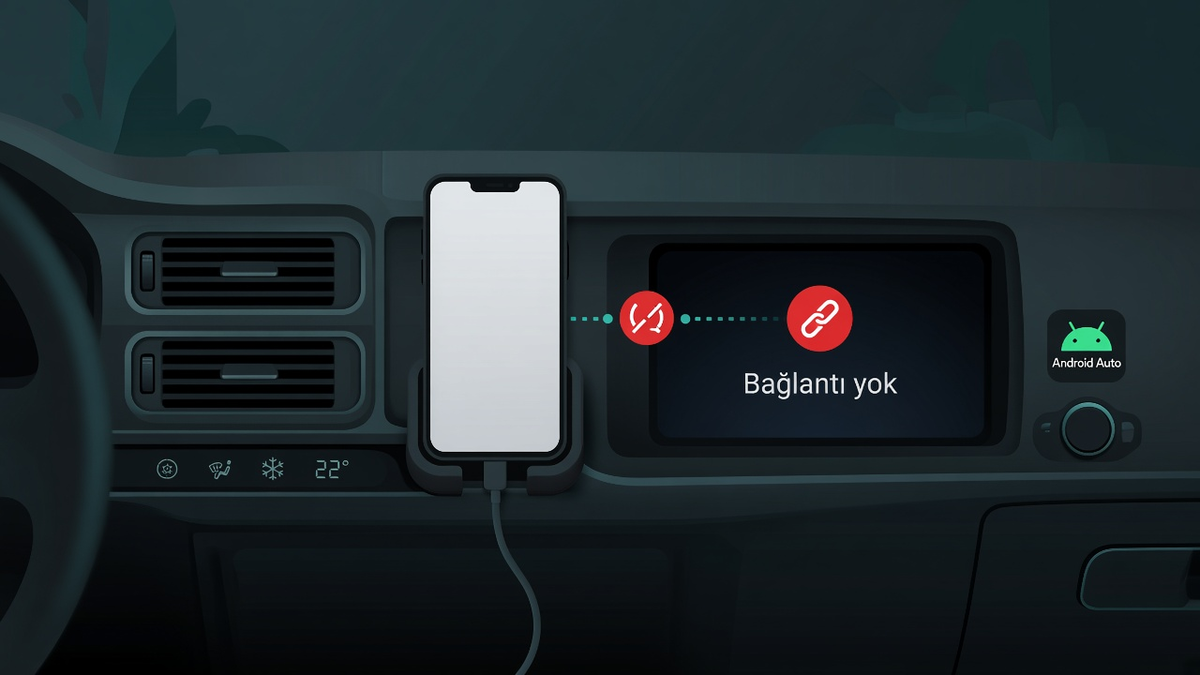
Arabaya biniyorsunuz, telefonu USB ile takıyorsunuz veya kablosuz eşleşmeyi bekliyorsunuz — ama araç ekranı boş kalıyor, Android Auto çalışmıyor uyarısı çıkıyor ya da uygulama bir an görünüp kopuyor. Bu rehberde panik etmeden, menü yollarını tek tek takip ederek bağlantıyı nasıl toparlayacağınızı anlatıyoruz. Sorun çoğu zaman kablo, izin veya önbellekte; nadiren “telefon bozuldu” demektir.
Android Auto, harita, müzik ve aramaları direksiyon başında daha güvenli kullanmak için tasarlandı. Bağlantı koptuğunda yolculuk stresli hale gelir; aşağıdaki adımları sırayla deneyin, her seferinde aracı yeniden başlatmayı unutmayın.
Bu belirtiler sizde de var mı?
Kabloyı taktığınızda araç ekranı hiç tepki vermiyor; “Bu cihaz desteklenmiyor” benzeri bir uyarı çıkıyor; Android Auto açılıyor ama harita yüklenmiyor; kablosuz Auto sürekli “bağlanıyor…”da kalıyor; ses araç hoparlöründen değil telefondan geliyor. Bunların hepsi aynı ailede: telefon ile araç ünitesi arasında veri veya izin zinciri kırık. Bilgisayara dosya aktaramama ayrı bir konu — o senaryo için USB dosya aktarımı çözüm yazımız daha uygun.
Önce bunları deneyin (5 dakika)
- Telefonu ve aracı tamamen kapatıp açın (araçta kontağı kapatıp 30 saniye bekleyin).
- Başka bir orijinal veya kaliteli USB-C kablo deneyin; şarj-only kablolar veri taşımaz.
- Telefonda uçak modunu açıp kapatın; Bluetooth ve Wi-Fi’yi bir kez kapatıp açın.
- Aracın USB portunu değil, mümkünse ön konsoldaki veri portunu kullanın (bazı arkadaki portlar yalnızca şarj verir).
- Telefonun şarjı çok düşükse (%15 altı) önce biraz şarj edin; düşük pilde Auto kısıtlanabilir.
Bu hızlı tur işe yaramazsa aşağıdaki ana adımlara geçin. Kabloyu zorlamayın; portu eğmeyin.
USB kablosu ve bağlantı tipini doğrulayın
Birçok “Android Auto bağlanmıyor” şikayeti aslında veri taşımayan kablo veya kirli port kaynaklıdır. Kabloyu bilgisayarda dosya aktarımında test edin: telefon görünüyorsa veri hattı çalışıyordur. Araç tarafında USB ayarı varsa “Android Auto / Veri” seçili olsun; yalnızca “Şarj” modunda ekran açılmaz.
Kablosuz Android Auto kullanıyorsanız ilk kurulumda genelde bir kez USB ile eşleşme gerekir; sonra Wi-Fi üzerinden devam eder. İlk eşleşmeyi atlayıp doğrudan kablosuz denemek çoğu markada başarısız olur.
Android Auto ve bağlı cihazlar ayarını kontrol edin
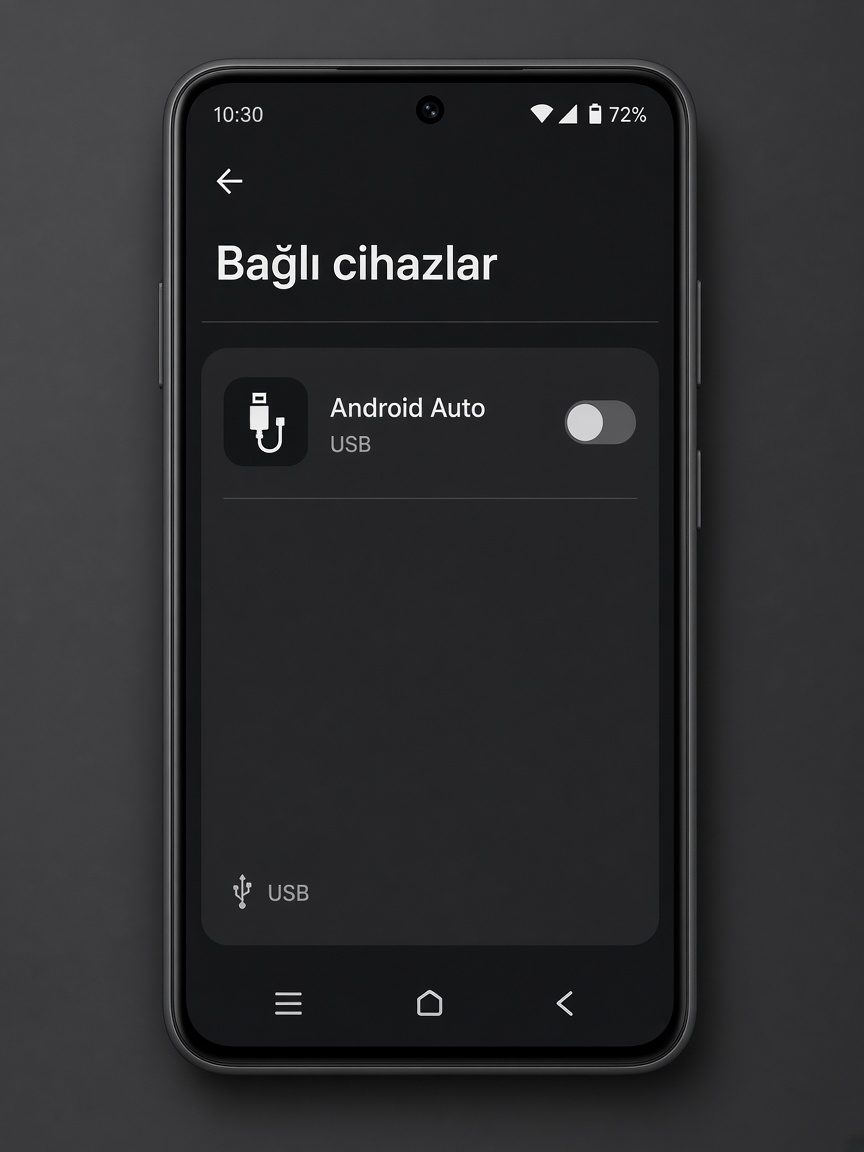
Yol çoğu telefonda şöyledir: Ayarlar → Bağlı cihazlar → Bağlantı tercihleri → Android Auto (menü adı markaya göre “Bağlı cihazlar” veya “Bağlantılar” olabilir). Burada Android Auto’nun açık olduğundan emin olun. Daha önce eşleştirdiğiniz arabayı listeden silip yeniden eklemek, eski bozuk profili temizler.
Ayrıca Ayarlar → Uygulamalar → Android Auto içinde uygulamanın devre dışı bırakılmadığını kontrol edin. Bazen “güç tasarrufu” uygulamayı arka planda öldürür; unrestricted / kısıtlamasız seçeneğini açın.
Kablosuz Android Auto için geliştirici seçenekleri
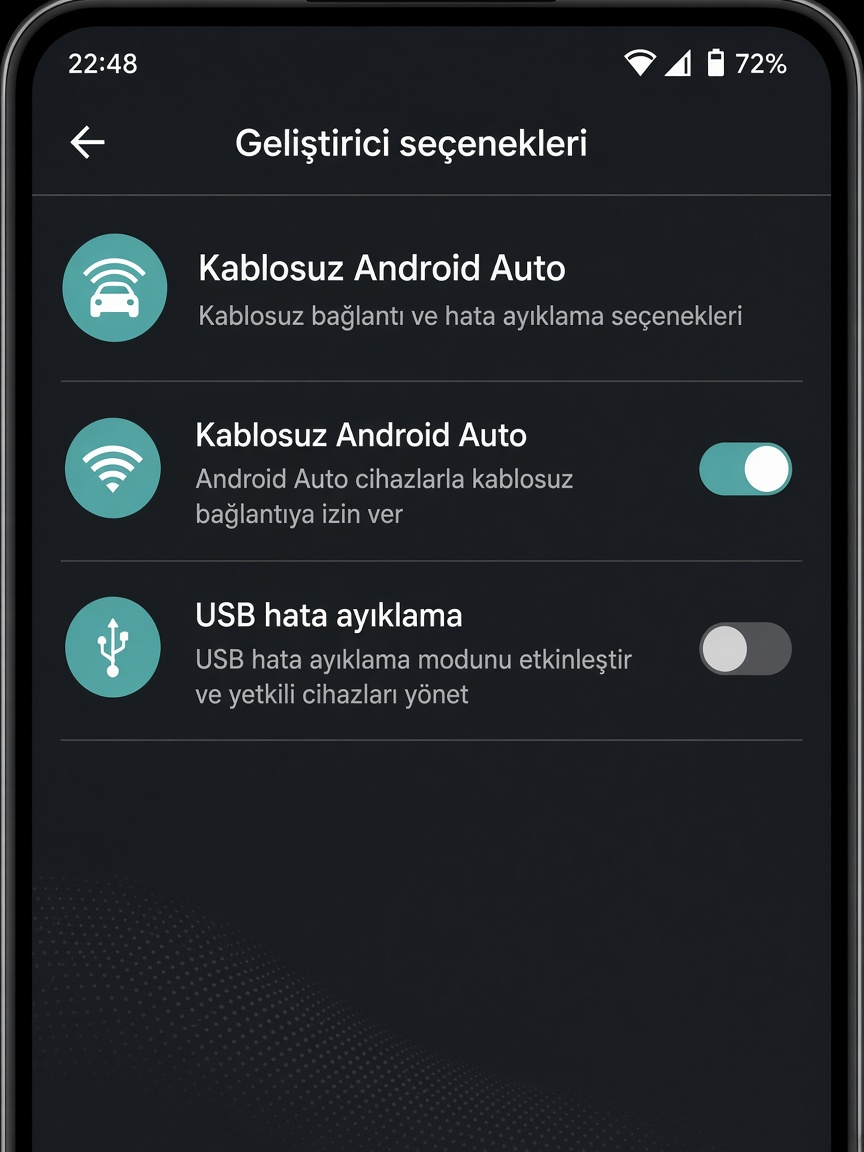
Aracınız kablosuz Android Auto destekliyorsa telefonda ek bir anahtar gerekebilir. Önce Ayarlar → Telefon hakkında bölümünde yapı numarasina art arda yedi kez dokunarak geliştirici seçeneklerini açın. Sonra Ayarlar → Sistem → Geliştirici seçenekleri içinde Kablosuz Android Auto satırını etkinleştirin.
Wi-Fi’nin açık olduğundan emin olun; bazı araçlar telefonun kişisel erişim noktasını kullanır, bazıları aracın kendi Wi-Fi’sine bağlanır. Park halındeyken deneyin — hareket halinde güvenlik yüzünden eşleşme engellenebilir. Bluetooth açık olmalı; kablosuz Auto çoğu modelde Bluetooth ile “el sıkışır”, veri Wi-Fi’den akar.
Önbelleği temizleyin ve izinleri yenileyin
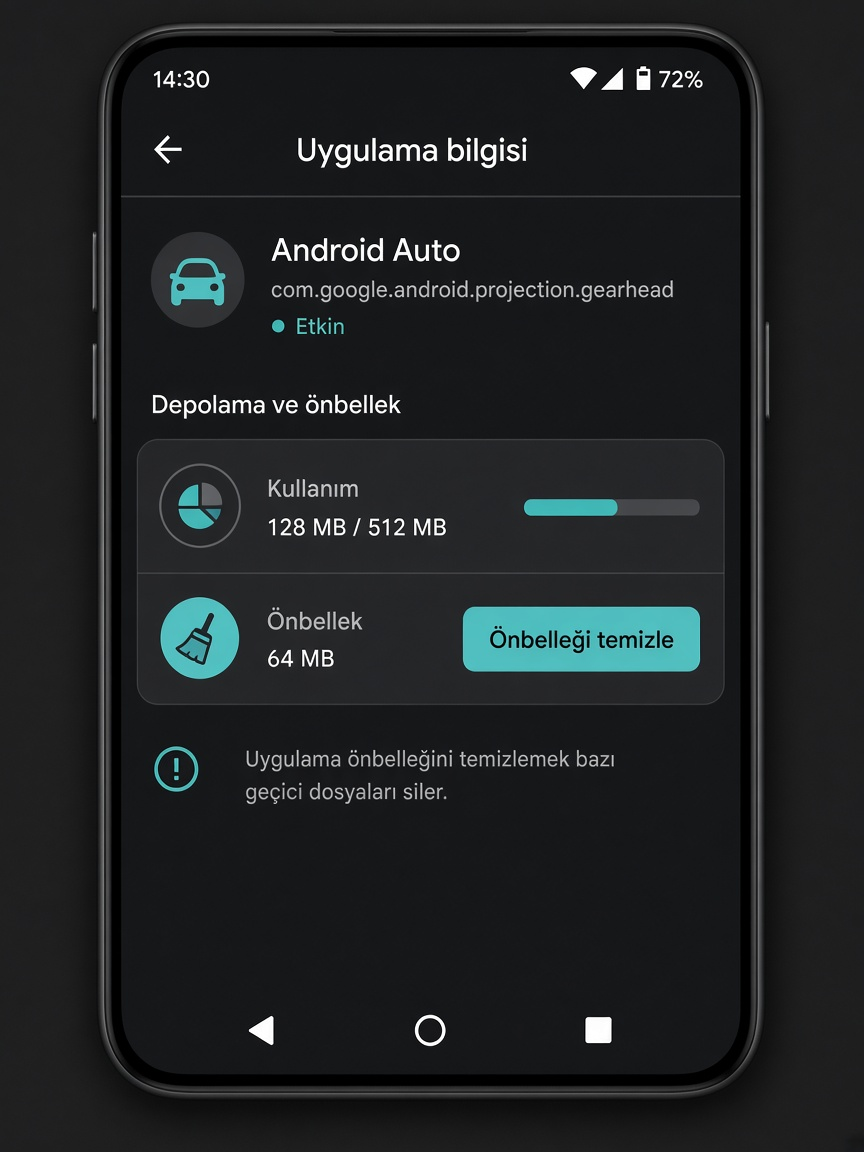
Bozuk önbellek, Auto’nun sürekli çökmesine veya “beklenmeyen hata” mesajına yol açar. Yol: Ayarlar → Uygulamalar → Android Auto → Depolama ve önbellek → Önbelleği temizle. Verileri silmek oturumları sıfırlar; önce yalnızca önbellekle deneyin. Sonra konum, mikrofon ve bildirim izinlerinin açık olduğunu kontrol edin — harita ve arama için bunlar şart.
Play Store’dan Android Auto güncellemesini de kontrol edin. Eski sürüm yeni araç yazılımlarıyla uyumsuz kalabiliyor. Güncelleme sonrası telefonu bir kez yeniden başlatın.
Samsung ve Xiaomi notları
Samsung (One UI): Ayarlar → Bağlantılar → Android Auto yolunu kullanın. Cihaz bakımı → Pil altında Android Auto’yu “uyutulmasın” listesine ekleyin. Bazı Galaxy modellerinde USB ayarı bildirim panelinden “Dosya aktarımı / Android Auto” olarak seçilmeli; “yalnızca şarj”da ekran açılmaz. Samsung DeX açıkken Auto çakışabilir — DeX’i kapatıp deneyin.
Xiaomi / Redmi (HyperOS / MIUI): Ayarlar → Bağlantı ve paylaşım → Android Auto (veya arama kutusuna “Auto” yazın). Pil tasarrufu → Uygulama pil tasarrufu içinde Android Auto için “Kısıtlama yok” seçin. MIUI bazen arka planı agresif öldürür; kilitleme (lock) menüsünden Auto’yu kilitli uygulamalara eklemek işe yarar. USB “Dosya aktarımı (MTP)” seçili olsun.
Hâlâ çözülmediyse
Başka bir telefonda aynı araç ve kabloyla deneyin. Diğer telefonda çalışıyorsa sorun sizin yazılım profilinizdedir: Android Auto verilerini sıfırlayın veya Google hesabınızı çıkarıp tekrar ekleyin (kişisel dosyalarınız silinmez ama eşleşmeler gider). Araç tarafında ünite yazılım güncellemesi varsa bayiden veya üretici uygulamasından bakın. Bluetooth ses ayrı çalışıp Auto açılmıyorsa hoparlör profili bozulmuş olabilir; Bluetooth kulaklık ses gelmiyor rehberindeki sıfırlama mantığı burada da yardımcı olur.
Güvenli modda (üçüncü parti uygulamalar kapalı) bağlantıyı test etmek, VPN veya pil “optimizer” uygulamalarının engel olup olmadığını gösterir.
Sık sorulan sorular
Android Auto ücretsiz mi, ayrıca uygulama mı lazım?
Evet, Google’ın Android Auto uygulaması ücretsizdir. Çoğu yeni telefonda sistemle gelir; yoksa Play Store’dan “Android Auto” arayıp kurun. Araç ünitesinin de Auto desteği olmalı.
Kablosuz Android Auto her arabada var mı?
Hayır. Araç kılavuzunda “Wireless Android Auto” yazmalı. Destek yoksa yalnızca USB ile kullanırsınız; telefon ayarından kablosuz anahtarı açmak yetmez.
Harita açılıyor ama müzik gelmiyor — ne yapayım?
Spotify veya YouTube Music’in Auto içinde izinli olduğundan emin olun. Medya sesini araç kumandasından artırın; telefon sessizde olsa bile araç sesi ayrıdır. Uygulamayı Auto ekranından bir kez açıp kapatın.
İkinci el arabada hiç bağlanmıyor?
Önceki sahibin telefon eşleşmesi ünitede kalmış olabilir. Araç ayarlarından Bluetooth / Android Auto cihaz listesini silin, fabrikadan gelen USB kabloyu deneyin, gerekirse üniteyi sıfırlayın (radyo kodunu not edin).
Ne zaman servis veya fabrika ayarları?
Başka telefonlarda da aynı kablo ve port çalışmıyorsa sorun araç USB kartında veya ünitede olabilir — oto elektrik / yetkili servis gerekir. Telefonda yalnızca Auto değil, tüm USB aksesuarlar tanımsızsa port arızası şüphesi doğar. Fabrika ayarlarına sıfırlama son çaredir; önce Auto verilerini ve Google Play hizmetleri önbelleğini temizleyin. Ekran kırık veya port gevşekse yazılım adımı yetmez.
Özet
Özet: Android Auto çalışmıyor dediğinizde önce kaliteli veri kablosu ve doğru USB portunu deneyin, bağlı cihazlar menüsünden Auto’yu açın, gerekirse kablosuz seçeneği geliştirici menüsünden etkinleştirin, önbelleği temizleyip pil kısıtını kaldırın. Samsung ve Xiaomi’de arka plan kısıtları sık suçludur. Hâlâ olmuyorsa başka telefonla test edin; araca mı telefona mı ait ayırın. Rastgele “Auto hızlandırıcı” uygulamaları indirmeyin — genelde işe yaramaz, bazen daha çok bozar.







Bir yanıt yazın